
آموزش اتصال نرم افزار حسابداری به سامانه مودیان؛ راهنمای کامل و مرحلهبهمرحله
اگر فاکتورهای فروش و خرید را در نرم افزار حسابداری ثبت می کنید، احتمالاً این سؤال برایتان پیش آمده که چطور باید اطلاعات صورتحساب ها را به سامانه مودیان ارسال کنید. اتصال نرم افزار حسابداری به سامانه مودیان باعث می شود فرآیند ثبت و ارسال صورتحساب های الکترونیکی ساده تر و منظم تر انجام شود و نیاز به ورود دستی اطلاعات تا حد زیادی کاهش پیدا کند.
اما راه اندازی این اتصال در نگاه اول ممکن است کمی پیچیده به نظر برسد؛ از دریافت گواهی و کلیدهای موردنیاز گرفته تا دریافت شناسه یکتای حافظه مالیاتی و انجام تنظیمات مربوط به نرم افزار حسابداری. از طرفی، اگر یکی از این مراحل به درستی انجام نشود، ممکن است صورتحساب ارسال نشود یا با خطا مواجه شود.
در این راهنمای کامل، نحوه اتصال نرم افزار حسابداری به سامانه مودیان را مرحله به مرحله بررسی می کنیم؛ از پیش نیازهای لازم و تنظیمات اولیه گرفته تا ارسال اولین صورتحساب الکترونیکی و بررسی وضعیت آن در سامانه. همچنین با خطاهای رایج هنگام اتصال و روش برطرف کردن آن ها آشنا می شوید.
اگر می خواهید بدون سردرگمی نرم افزار حسابداری خود را برای ارسال صورتحساب الکترونیکی آماده کنید، تا پایان این راهنما همراه ما باشید.
اتصال نرم افزار حسابداری به سامانه مودیان چیست؟
اتصال نرم افزار حسابداری به سامانه مودیان یعنی ایجاد ارتباط بین نرم افزار حسابداری و سامانه مودیان برای ارسال صورتحساب های الکترونیکی. به این ترتیب، اطلاعات فاکتورهایی که در نرم افزار حسابداری ثبت می کنید، می تواند پس از انجام تنظیمات لازم و با استفاده از روش ارسال مناسب، به سامانه مودیان منتقل شود.
در حالت عادی، اطلاعات فروش و فاکتورها در نرم افزار حسابداری ثبت می شوند؛ اما برای انجام تکالیف مربوط به صورتحساب الکترونیکی، این اطلاعات باید طبق ساختار و الزامات تعیین شده به سامانه مودیان ارسال شوند. اتصال نرم افزار حسابداری به سامانه کمک می کند این فرآیند با نظم بیشتر و دخالت دستی کمتر انجام شود.
البته منظور از اتصال این نیست که فقط با واردکردن یک نام کاربری و رمز عبور، نرم افزار به سامانه مودیان وصل می شود. برای راه اندازی صحیح این ارتباط، باید مواردی مانند شناسه یکتای حافظه مالیاتی، کلیدهای موردنیاز و تنظیمات مربوط به صورتحساب الکترونیکی در نرم افزار انجام شود. جزئیات این مراحل ممکن است با توجه به نرم افزار حسابداری و روش انتخابی برای ارسال صورتحساب متفاوت باشد.
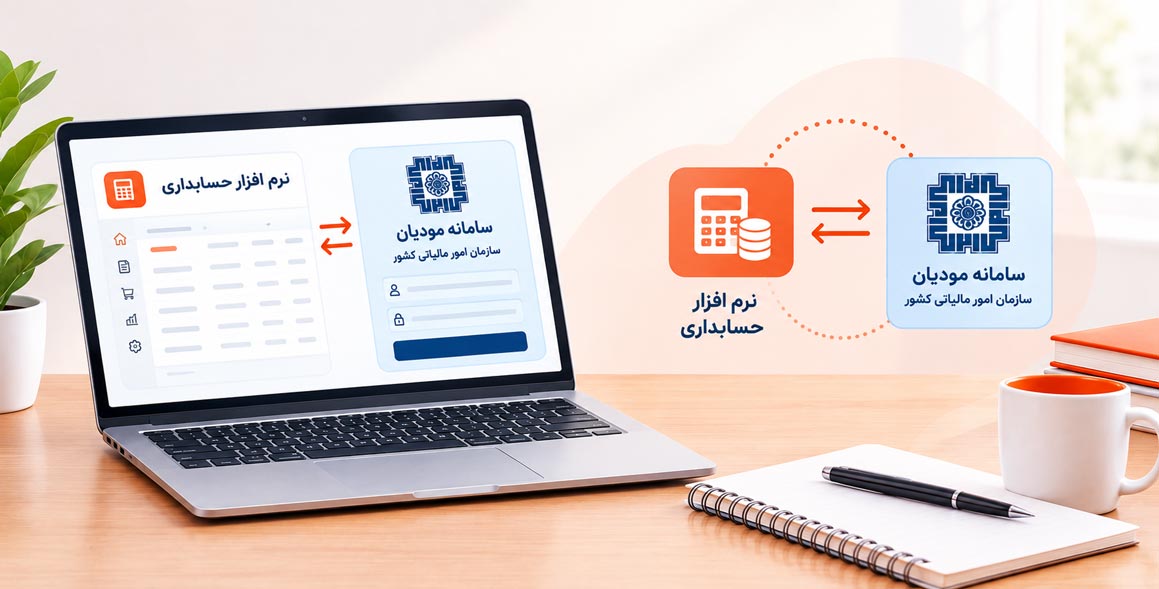
در نتیجه، وقتی می گوییم «اتصال نرم افزار حسابداری به سامانه مودیان»، منظور مجموعه ای از تنظیمات و اقدامات لازم برای آماده سازی نرم افزار جهت ارسال و پیگیری صورتحساب های الکترونیکی در سامانه مودیان است.
چرا باید نرم افزار حسابداری را به سامانه مودیان متصل کنیم؟
اگر اطلاعات فاکتورها و معاملات خود را در نرم افزار حسابداری ثبت می کنید، اتصال آن به سامانه مودیان می تواند فرآیند ارسال صورتحساب های الکترونیکی را برایتان ساده تر و منظم تر کند. به جای اینکه اطلاعات فاکتورها را دوباره به صورت دستی وارد کنید، اطلاعات ثبت شده در نرم افزار می تواند بر اساس تنظیمات انجام شده برای ارسال به سامانه آماده شود.
مهم ترین دلایلی که باعث می شود کسب وکارها به سراغ اتصال نرم افزار حسابداری به سامانه مودیان بروند عبارت اند از:
- کاهش ورود اطلاعات به صورت دستی
وقتی فاکتورها در نرم افزار حسابداری ثبت شده اند، واردکردن دوباره همان اطلاعات برای ارسال صورتحساب می تواند زمان بر باشد و احتمال خطای انسانی را افزایش دهد. اتصال صحیح نرم افزار کمک می کند اطلاعات موردنیاز از همان فرآیند حسابداری برای ارسال صورتحساب استفاده شود.
- صرفه جویی در زمان
برای کسب وکارهایی که تعداد زیادی فاکتور در طول روز یا ماه صادر می کنند، ارسال و پیگیری دستی صورتحساب ها می تواند وقت زیادی بگیرد. یکپارچه بودن فرآیند حسابداری و ارسال صورتحساب باعث می شود بسیاری از این مراحل سریع تر انجام شوند.
- کاهش خطا در اطلاعات صورتحساب
اشتباه در واردکردن مبلغ، مشخصات خریدار، شناسه کالا و خدمات یا سایر اطلاعات صورتحساب می تواند باعث ایجاد مشکل در فرآیند ارسال شود. استفاده از اطلاعات ثبت شده در نرم افزار حسابداری می تواند احتمال بروز برخی از این خطاهای ناشی از ورود دوباره اطلاعات را کاهش دهد؛ البته به شرطی که اطلاعات اولیه در نرم افزار به درستی ثبت شده باشند.
- مدیریت بهتر صورتحساب های الکترونیکی
با استفاده از نرم افزار حسابداری مناسب، می توانید فرآیند ثبت فاکتور، آماده سازی صورتحساب و پیگیری وضعیت ارسال را منظم تر مدیریت کنید. این موضوع به خصوص برای کسب وکارهایی که تعداد زیادی صورتحساب دارند اهمیت بیشتری پیدا می کند.
- دسترسی بهتر به سوابق و گزارش ها
وقتی اطلاعات فروش و صورتحساب ها در نرم افزار حسابداری ثبت و مدیریت می شوند، بررسی سوابق معاملات و گزارش گیری نیز ساده تر خواهد بود. در نتیجه، حسابدار یا مدیر کسب وکار می تواند کنترل بهتری روی فرآیند صدور و ارسال صورتحساب ها داشته باشد.
در مجموع، هدف از اتصال نرم افزار حسابداری به سامانه مودیان این است که فرآیند ارسال صورتحساب های الکترونیکی تا حد امکان منظم، سریع و کم خطا انجام شود. البته صرفاً متصل کردن نرم افزار کافی نیست؛ تنظیم صحیح اطلاعات مالیاتی و بررسی وضعیت صورتحساب های ارسال شده نیز اهمیت زیادی دارد.
قبل از اتصال نرم افزار حسابداری به سامانه مودیان به چه چیزهایی نیاز داریم؟
قبل از اینکه تنظیمات نرم افزار حسابداری را برای اتصال به سامانه مودیان شروع کنید، بهتر است چند مورد مهم را آماده داشته باشید. اگر این پیش نیازها از قبل تکمیل نشده باشند، ممکن است در مراحل اتصال یا هنگام ارسال اولین صورتحساب با خطا مواجه شوید.
موارد موردنیاز ممکن است با توجه به نوع نرم افزار حسابداری و روش ارسال صورتحساب متفاوت باشد، اما به طور کلی بهتر است موارد زیر را بررسی و آماده کنید.
تکمیل پرونده مالیاتی: در قدم اول باید وضعیت پرونده مالیاتی کسب وکار و اطلاعات مربوط به مودی مشخص و تکمیل شده باشد. اطلاعات ناقص یا نادرست می تواند در مراحل بعدی فرآیند ارسال صورتحساب مشکل ایجاد کند.
دسترسی به کارپوشه سامانه مودیان: برای مدیریت و بررسی وضعیت صورتحساب های الکترونیکی، باید به کارپوشه خود در سامانه مودیان دسترسی داشته باشید. از طریق کارپوشه می توانید اطلاعات مربوط به صورتحساب ها و وضعیت آن ها را پیگیری کنید.
دریافت گواهی امضای الکترونیکی: برای ایجاد و استفاده از کلیدهای موردنیاز در فرآیند ارسال صورتحساب الکترونیکی، باید گواهی امضای الکترونیکی موردنیاز را تهیه کنید. این گواهی یکی از بخش های مهم فرآیند احراز هویت و امضای صورتحساب هاست.
دریافت کلید خصوصی و کلید عمومی: در فرآیند اتصال، کلیدهای رمزنگاری نقش مهمی دارند. کلید خصوصی باید با دقت و امنیت بالا نگهداری شود و در اختیار افراد غیرمجاز قرار نگیرد. کلید عمومی نیز در فرآیند مربوط به شناسایی و اعتبارسنجی مورد استفاده قرار می گیرد.
دریافت شناسه یکتای حافظه مالیاتی: یکی از مهم ترین مواردی که برای ارسال صورتحساب به آن نیاز دارید، شناسه یکتای حافظه مالیاتی است. این شناسه باید در تنظیمات مربوط به ارسال صورتحساب در نرم افزار حسابداری وارد شود.
آماده سازی شناسه کالا و خدمات: اطلاعات کالاها و خدمات نیز باید به درستی در نرم افزار حسابداری ثبت و با شناسه های موردنیاز تطبیق داده شوند. اشتباه در این بخش می تواند باعث ایجاد خطا یا ردشدن صورتحساب هنگام ارسال شود.
بررسی اطلاعات خریداران و فروشندگان: پیش از ارسال صورتحساب، بهتر است اطلاعات طرف حساب ها، از جمله مشخصات هویتی و اطلاعات مالیاتی موردنیاز، بررسی و به درستی در نرم افزار ثبت شده باشد.
اطمینان از پشتیبانی نرم افزار حسابداری: در نهایت، بررسی کنید نرم افزار حسابداری شما امکان ارسال صورتحساب الکترونیکی و ارتباط با سامانه مودیان را داشته باشد. روش انجام تنظیمات نیز ممکن است در هر نرم افزار متفاوت باشد؛ بنابراین بهتر است راهنمای همان نرم افزار را نیز بررسی کنید.
نکته مهم: قبل از شروع اتصال، همه این موارد را یک جا آماده کنید. این کار باعث می شود هنگام انجام مراحل بعدی مجبور نباشید فرآیند را متوقف کنید و برای دریافت اطلاعات یا تکمیل تنظیمات به مراحل قبلی برگردید.
در ادامه، هرکدام از این موارد را دقیق تر بررسی می کنیم و سپس به سراغ آموزش مرحله به مرحله اتصال نرم افزار حسابداری به سامانه مودیان می رویم.
آموزش اتصال نرم افزار حسابداری به سامانه مودیان؛ مرحله به مرحله
بعد از اینکه پیش نیازهای لازم را آماده کردید، نوبت به اتصال نرم افزار حسابداری به سامانه مودیان می رسد. این فرآیند در نرم افزارهای مختلف ممکن است از نظر نام منوها و محل تنظیمات کمی متفاوت باشد، اما مراحل اصلی تقریباً یکسان است.
برای اینکه در زمان راه اندازی با مشکل مواجه نشوید، بهتر است مراحل را به ترتیب انجام دهید و پس از هر مرحله، صحت اطلاعات واردشده را بررسی کنید.
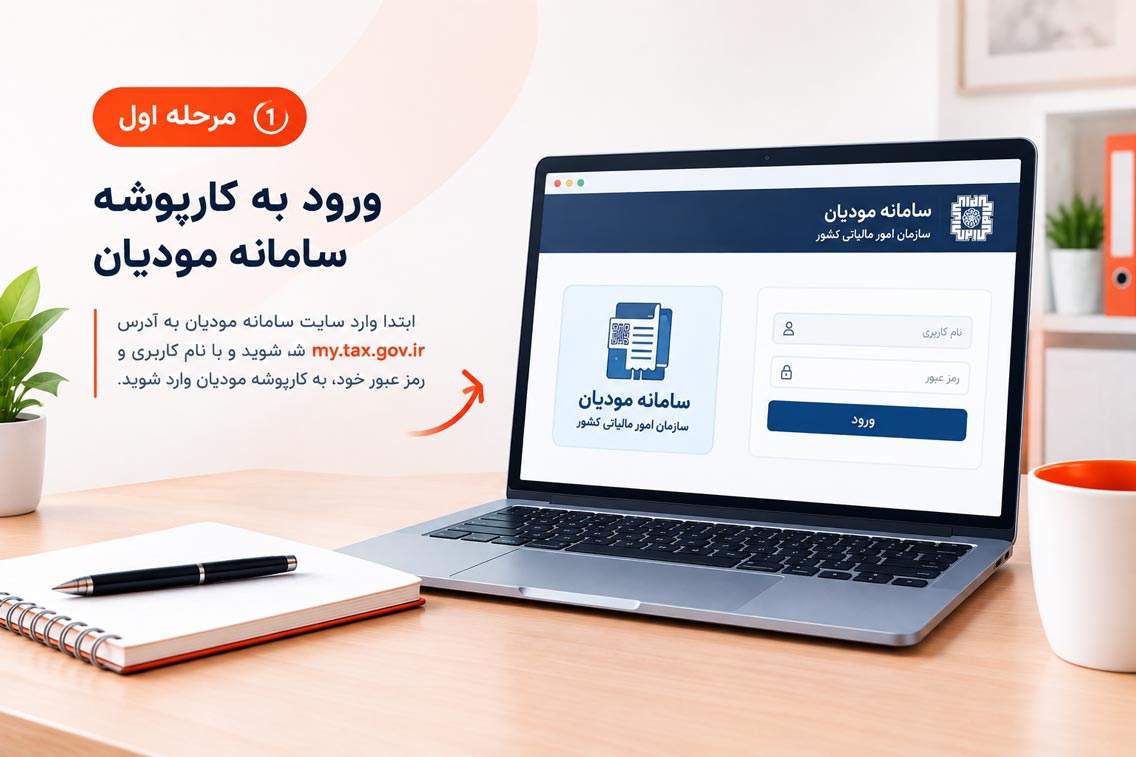
مرحله اول؛ ورود به کارپوشه سامانه مودیان
در ابتدا باید وارد کارپوشه مالیاتی خود شوید و اطلاعات مربوط به مودی و پرونده مالیاتی را بررسی کنید. قبل از شروع تنظیمات نرم افزار حسابداری، مطمئن شوید اطلاعات ثبت شده در کارپوشه صحیح و کامل است. همچنین بررسی کنید که امکان انجام فرآیندهای مربوط به صورتحساب الکترونیکی برای شما فراهم باشد.
این مرحله اهمیت زیادی دارد، زیرا اطلاعاتی که در ادامه برای تنظیم نرم افزار استفاده می کنید باید با اطلاعات ثبت شده در پرونده مالیاتی مطابقت داشته باشد.
ورود به کارپوشه سامانه مودیان
مرحله دوم؛ آماده سازی کلیدهای موردنیاز
در مرحله بعد باید کلیدهای موردنیاز برای ارسال و امضای صورتحساب الکترونیکی را آماده کنید. در این بخش معمولاً با مفاهیمی مانند کلید خصوصی، کلید عمومی و گواهی امضای الکترونیکی روبه رو می شوید. کلید خصوصی اهمیت ویژه ای دارد و باید آن را در محل امن نگهداری کنید.
اگر نرم افزار حسابداری از شما فایل یا اطلاعات مربوط به کلید خصوصی را درخواست کرد، دقیقاً طبق راهنمای همان نرم افزار عمل کنید و این اطلاعات را در اختیار افراد غیرمجاز قرار ندهید.
مرحله سوم؛ دریافت شناسه یکتای حافظه مالیاتی
یکی از مهم ترین مراحل راه اندازی، دریافت شناسه یکتای حافظه مالیاتی است. این شناسه به حافظه مالیاتی مربوط می شود و در فرآیند ارسال صورتحساب های الکترونیکی مورد استفاده قرار می گیرد. پس از دریافت شناسه، آن را با دقت نگهداری کنید، زیرا در تنظیمات نرم افزار حسابداری به آن نیاز خواهید داشت.
مرحله چهارم؛ انتخاب روش ارسال صورتحساب
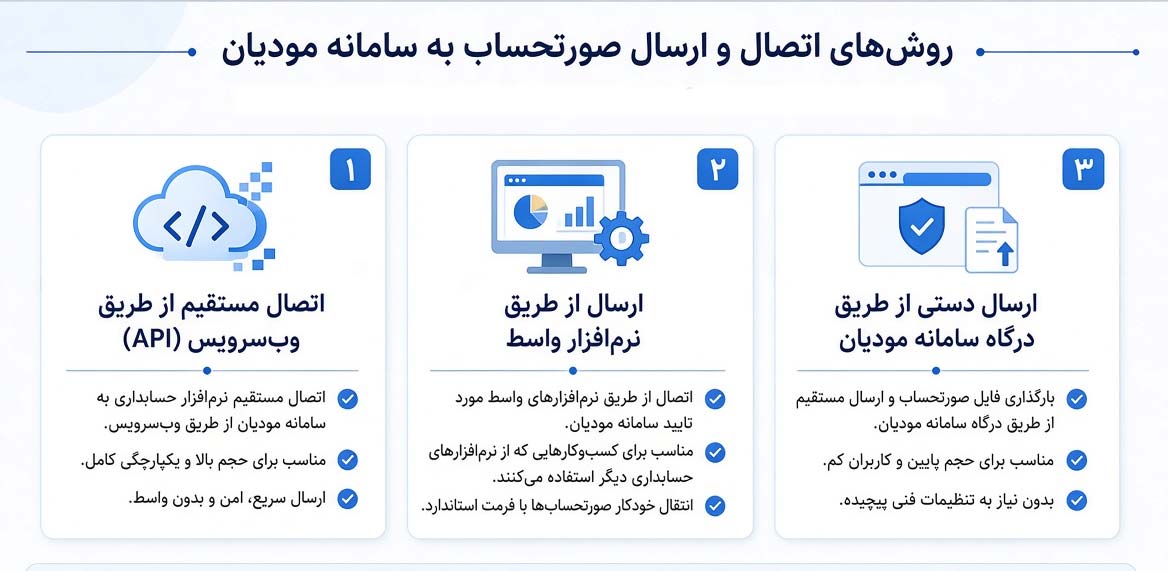
در این مرحله باید مشخص کنید صورتحساب های الکترونیکی شما با چه روشی به سامانه مودیان ارسال می شوند. بسته به شرایط کسب وکار و امکانات نرم افزار، ممکن است ارسال به صورت مستقیم، از طریق نرم افزار واسط یا با استفاده از شرکت معتمد انجام شود.
نتخاب روش ارسال صورتحساب
روش انتخابی اهمیت دارد، زیرا تنظیمات نرم افزار حسابداری و نحوه ارسال اطلاعات بر اساس همین روش انجام خواهد شد.
مرحله پنجم؛ واردکردن شناسه یکتای حافظه مالیاتی در نرم افزار
حالا باید وارد بخش تنظیمات مالیاتی یا سامانه مودیان در نرم افزار حسابداری شوید. محل این گزینه در هر نرم افزار متفاوت است، اما معمولاً می توانید آن را در بخش تنظیمات مالیاتی، تنظیمات صورتحساب الکترونیکی یا تنظیمات سامانه مودیان پیدا کنید.
شناسه یکتای حافظه مالیاتی را دقیقاً مطابق اطلاعات دریافت شده وارد کنید. یک اشتباه کوچک در این شناسه می تواند باعث ایجاد مشکل هنگام ارسال صورتحساب شود.
مرحله ششم؛ تنظیم کلید خصوصی و اطلاعات امنیتی
در ادامه باید اطلاعات مربوط به کلید خصوصی و سایر موارد امنیتی موردنیاز را در نرم افزار تنظیم کنید. این مرحله برای امضای الکترونیکی صورتحساب ها اهمیت دارد. بنابراین اگر نرم افزار فایل کلید یا اطلاعات خاصی را درخواست می کند، فرمت و محل قرارگیری آن را مطابق دستورالعمل نرم افزار بررسی کنید.
مرحله هفتم؛ تنظیم اطلاعات مودی و مشخصات مالیاتی
پس از تنظیم اطلاعات امنیتی، اطلاعات مودی، پرونده مالیاتی و سایر مشخصات موردنیاز را بررسی کنید. اطلاعاتی مانند مشخصات فروشنده، اطلاعات مالیاتی و سایر داده های موردنیاز باید با اطلاعات ثبت شده در سامانه مطابقت داشته باشند.
اگر در این مرحله مغایرتی مشاهده کردید، قبل از ارسال فاکتور آن را برطرف کنید.
مرحله هشتم؛ تنظیم کالاها، خدمات و شناسه های مالیاتی
در این مرحله باید کالاها و خدمات موجود در نرم افزار حسابداری را بررسی کنید و شناسه های موردنیاز آن ها را در قسمت مربوطه وارد یا تنظیم کنید.
این مرحله را جدی بگیرید؛ زیرا اشتباه در شناسه کالا یا خدمات یکی از مواردی است که می تواند باعث بروز خطا در صورتحساب شود.
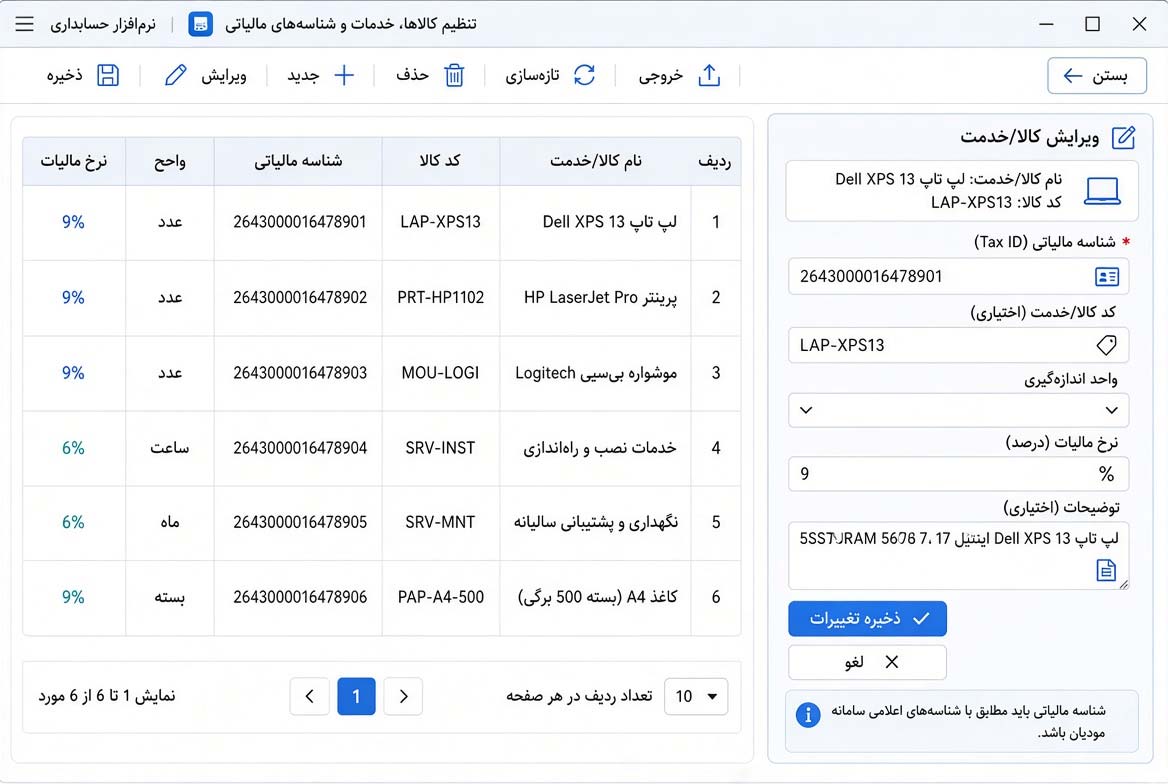
تنظیم کالاها، خدمات و شناسه های مالیاتی
اگر تعداد کالاها و خدمات شما زیاد است، بهتر است قبل از شروع ارسال صورتحساب های واقعی، اطلاعات آن ها را یک بار به صورت کامل بررسی کنید.
مرحله نهم؛ بررسی اطلاعات مشتری و طرف حساب
حالا اطلاعات مشتریان و طرف حساب ها را بررسی کنید. اطلاعاتی که در صورتحساب الکترونیکی ارسال می شوند باید صحیح و کامل باشند. به خصوص در مورد مشتریان حقوقی، اطلاعات شناسایی و مالیاتی باید با دقت بررسی شود.
هرچه اطلاعات پایه در نرم افزار حسابداری دقیق تر باشد، احتمال بروز مشکل در زمان ارسال صورتحساب کمتر خواهد بود.
مرحله دهم؛ ارسال یک صورتحساب آزمایشی
قبل از اینکه تمام صورتحساب های خود را از طریق نرم افزار ارسال کنید، بهتر است ابتدا یک صورتحساب را به عنوان تست ارسال کنید.
در این مرحله موارد مختلفی مانند اطلاعات فروشنده، خریدار، مبلغ، کالا یا خدمت، شناسه ها و اطلاعات مالیاتی را بررسی کنید.
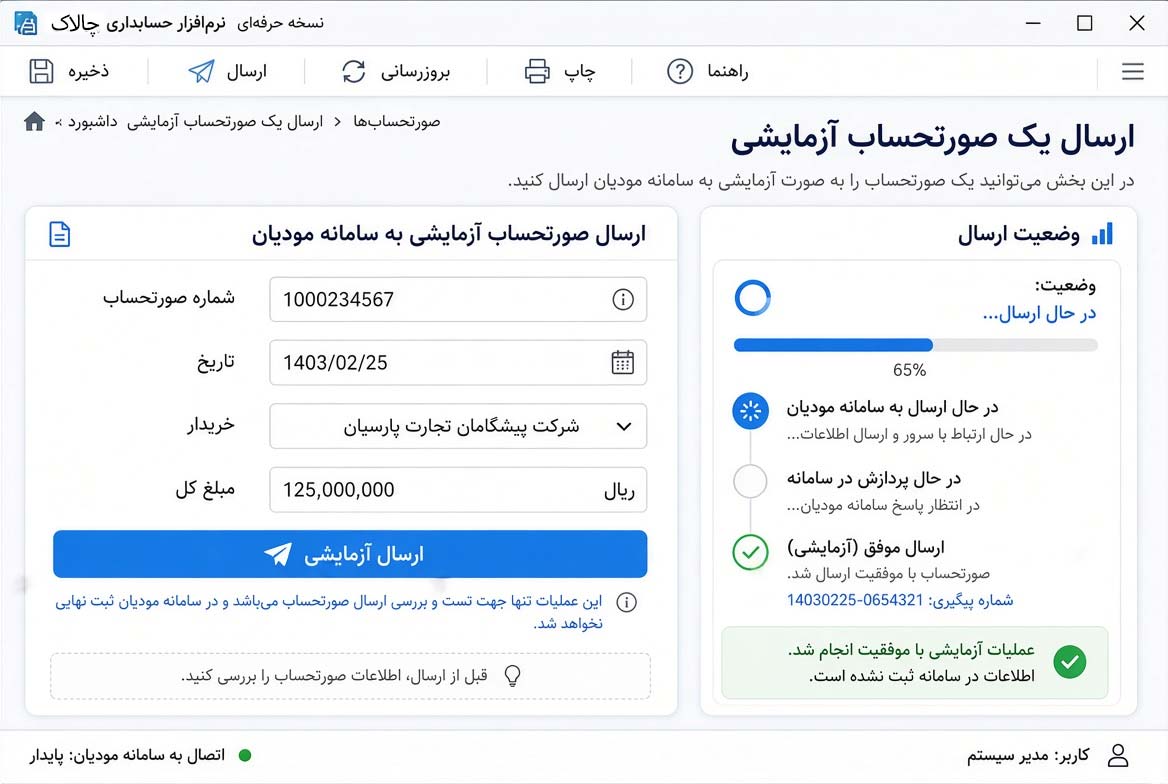
ارسال صورتحساب های آزمایشی
هدف این است که قبل از شروع کار اصلی، مطمئن شوید اتصال نرم افزار و تنظیمات انجام شده به درستی کار می کنند.
مرحله یازدهم؛ بررسی وضعیت صورتحساب در سامانه مودیان
بعد از ارسال صورتحساب، صرفاً به ارسال موفق از داخل نرم افزار اکتفا نکنید. وضعیت صورتحساب را نیز بررسی کنید. ممکن است نرم افزار اطلاعات را با موفقیت ارسال کرده باشد، اما صورتحساب در ادامه نیاز به بررسی بیشتری داشته باشد یا با خطایی مواجه شود. بنابراین وضعیت صورتحساب را در کارپوشه و بخش مربوط به صورتحساب های الکترونیکی بررسی کنید.
مرحله دوازدهم؛ ارسال صورتحساب های واقعی
اگر صورتحساب آزمایشی بدون مشکل ارسال و وضعیت آن تأیید شد، می توانید فرآیند ارسال صورتحساب های واقعی را شروع کنید.
از این مرحله به بعد بهتر است یک روال مشخص برای ثبت فاکتور، ارسال صورتحساب، بررسی پاسخ سامانه و پیگیری خطاها داشته باشید.
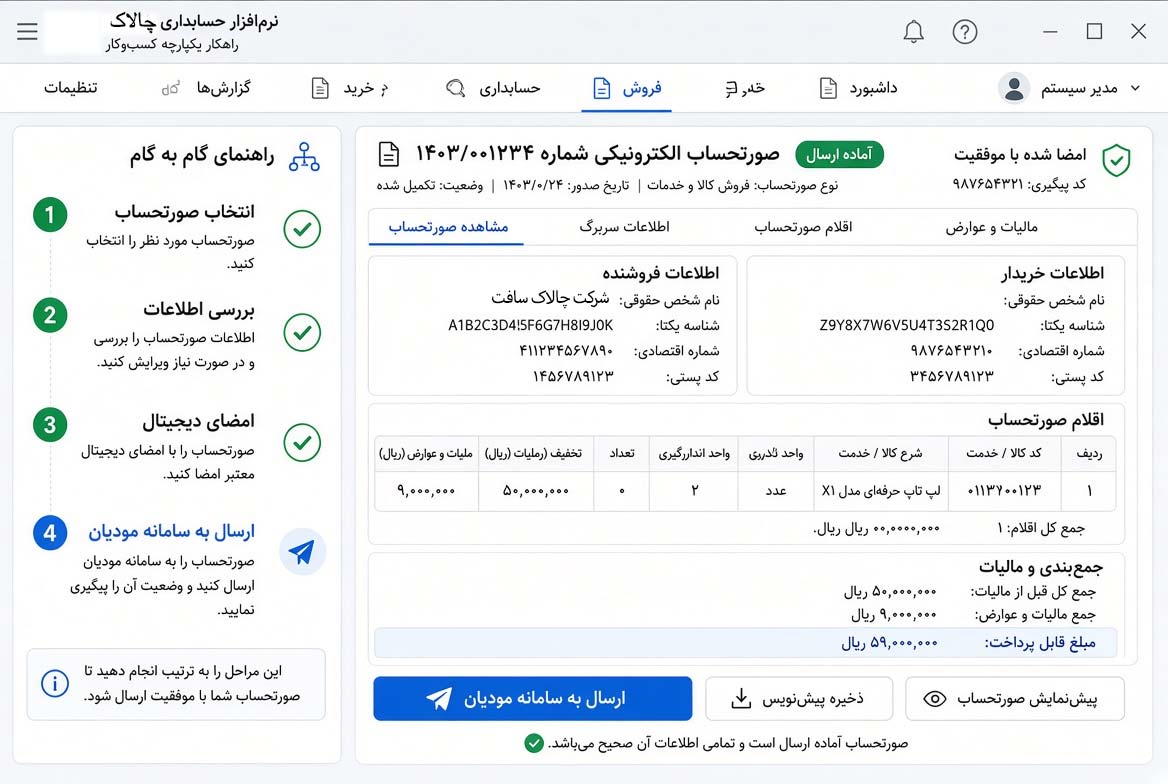
ارسال صورتحساب های واقعی
به این ترتیب، اتصال نرم افزار حسابداری به سامانه مودیان فقط یک تنظیم اولیه نخواهد بود؛ بلکه به بخشی منظم از فرآیند حسابداری کسب وکار شما تبدیل می شود.
چگونه بفهمیم نرم افزار حسابداری به سامانه مودیان متصل شده است؟
انجام تنظیمات به تنهایی به این معنی نیست که اتصال نرم افزار حسابداری به سامانه مودیان با موفقیت انجام شده است. ممکن است اطلاعات را وارد کرده باشید، اما به دلیل اشتباه در شناسه یکتا، کلیدها، اطلاعات مودی یا سایر تنظیمات، ارسال صورتحساب با مشکل مواجه شود.
برای اطمینان از درست بودن اتصال، بهتر است چند مورد را بررسی کنید.
بررسی وضعیت اتصال در نرم افزار
ابتدا وارد بخش مربوط به سامانه مودیان در نرم افزار حسابداری شوید و وضعیت اتصال را بررسی کنید. بعضی از نرم افزارها وضعیت ارتباط با سامانه را در همان بخش تنظیمات نمایش می دهند.
اگر نرم افزار گزینه ای مانند «تست اتصال» یا «بررسی ارتباط» دارد، از آن استفاده کنید. موفقیت این تست می تواند نشان دهد که تنظیمات اولیه به درستی انجام شده اند.
بررسی شناسه یکتای حافظه مالیاتی
شناسه یکتای حافظه مالیاتی واردشده در نرم افزار را دوباره با شناسه دریافت شده تطبیق دهید. اگر این شناسه اشتباه باشد، ممکن است فرآیند ارسال صورتحساب با خطا مواجه شود. بنابراین بهتر است حتی در صورت موفقیت تست اتصال، این مورد را نیز بررسی کنید.
بررسی کلیدها و تنظیمات امنیتی
کلیدهای موردنیاز برای ارسال و امضای صورتحساب نیز باید به درستی تنظیم شده باشند. اگر کلید خصوصی یا سایر اطلاعات امنیتی اشتباه باشند، ممکن است اتصال اولیه برقرار به نظر برسد اما هنگام ارسال صورتحساب با خطا مواجه شوید.
ارسال یک صورتحساب آزمایشی
یکی از بهترین روش ها برای اطمینان از عملکرد صحیح اتصال، ارسال یک صورتحساب آزمایشی است. یک فاکتور با اطلاعات صحیح ایجاد کنید و آن را از طریق نرم افزار برای سامانه ارسال کنید. سپس منتظر پاسخ سامانه بمانید و وضعیت صورتحساب را بررسی کنید.
اگر صورتحساب بدون خطا ارسال و وضعیت آن به درستی ثبت شد، می توانید با اطمینان بیشتری فرآیند ارسال صورتحساب های واقعی را شروع کنید.
بررسی وضعیت صورتحساب در کارپوشه
بعد از ارسال فاکتور، وارد کارپوشه مودی شوید و وضعیت صورتحساب را بررسی کنید. این مرحله اهمیت زیادی دارد، زیرا صرفاً نمایش پیام «ارسال موفق» در نرم افزار حسابداری کافی نیست. باید مطمئن شوید اطلاعات صورتحساب در سامانه نیز دریافت و پردازش شده است.
بررسی خطاهای احتمالی
اگر صورتحساب ارسال نشد یا وضعیت مناسبی دریافت نکرد، متن خطا را با دقت بررسی کنید. خطا می تواند مربوط به مواردی مانند شناسه کالا یا خدمات، اطلاعات خریدار، اطلاعات فروشنده، شناسه یکتای حافظه مالیاتی، کلیدهای امنیتی یا ساختار صورتحساب باشد.
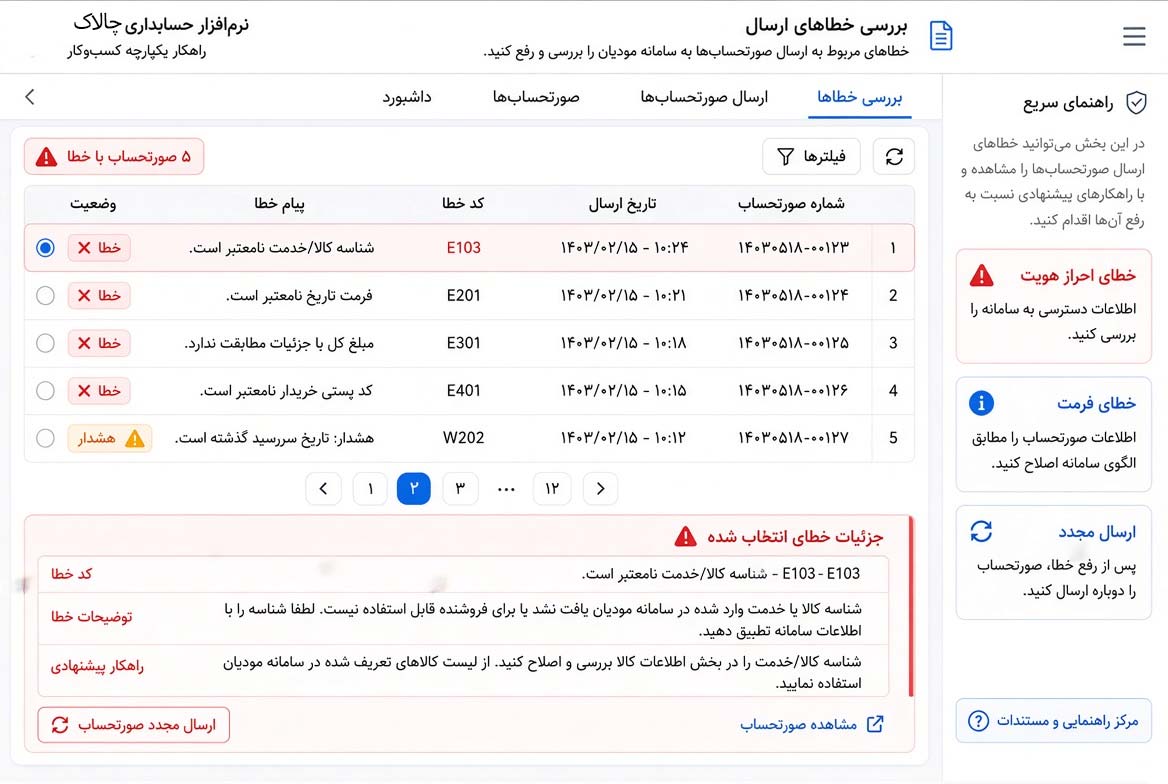
بررسی خطاهای احتمالی
در چنین شرایطی، قبل از ارسال دوباره صورتحساب، علت خطا را پیدا و برطرف کنید.
از کجا بفهمیم اتصال کاملاً درست است؟
- به طور خلاصه، زمانی می توانید از عملکرد صحیح اتصال مطمئن شوید که:
- تنظیمات سامانه مودیان در نرم افزار کامل شده باشد.
- شناسه یکتای حافظه مالیاتی صحیح باشد.
- کلیدها و اطلاعات امنیتی به درستی تنظیم شده باشند.
- یک صورتحساب آزمایشی بدون خطا ارسال شده باشد.
- وضعیت صورتحساب در سامانه مودیان نیز قابل مشاهده و پیگیری باشد.
بنابراین، موفقیت اتصال را فقط با واردکردن اطلاعات در نرم افزار نسنجید. بهترین راه، انجام یک ارسال واقعی و سپس بررسی نتیجه آن در سامانه مودیان است.
اگر در این مرحله با خطا مواجه شدید، جای نگرانی نیست. در بخش بعدی، رایج ترین خطاهای اتصال نرم افزار حسابداری به سامانه مودیان و روش برطرف کردن آن ها را بررسی می کنیم.
خطاهای رایج هنگام اتصال نرم افزار حسابداری به سامانه مودیان
حتی اگر مراحل اتصال نرم افزار حسابداری به سامانه مودیان را به درستی انجام داده باشید، ممکن است هنگام ارسال صورتحساب با خطا مواجه شوید. بیشتر این خطاها به تنظیمات نرم افزار، اطلاعات مالیاتی، کلیدهای امنیتی یا اطلاعات ثبت شده در صورتحساب مربوط می شوند.
در ادامه، رایج ترین مشکلات را بررسی می کنیم تا اگر با چنین خطاهایی مواجه شدید، بتوانید راحت تر علت مشکل را پیدا کنید.
خطای شناسه یکتای حافظه مالیاتی
یکی از خطاهای رایج، اشتباه بودن شناسه یکتای حافظه مالیاتی یا واردکردن آن در بخش نادرست نرم افزار است. اگر شناسه را به صورت دستی وارد کرده اید، آن را دوباره بررسی کنید و مطمئن شوید دقیقاً با شناسه دریافت شده مطابقت دارد. همچنین بررسی کنید که شناسه مربوط به همان مودی و همان حافظه مالیاتی باشد.
خطا در کلید خصوصی
کلید خصوصی یکی از اطلاعات حساس در فرآیند ارسال صورتحساب است. اگر فایل کلید به درستی در نرم افزار معرفی نشده باشد، فرمت آن صحیح نباشد یا کلید مورد استفاده با اطلاعات مربوط به مودی مطابقت نداشته باشد، امکان دارد صورتحساب ارسال نشود.
در این شرایط، تنظیمات کلید را بررسی کنید و در صورت نیاز، طبق راهنمای نرم افزار فرآیند مربوط به گواهی و کلیدها را دوباره انجام دهید.
عدم تطابق کلیدهای عمومی و خصوصی
کلیدهای مورد استفاده باید با یکدیگر و با اطلاعات مربوط به مودی سازگار باشند. اگر کلید عمومی و خصوصی از منابع یا گواهی های متفاوت باشند، ممکن است در زمان امضای صورتحساب با خطا مواجه شوید. در صورت مشاهده چنین مشکلی، بهتر است کلیدها و گواهی مربوطه را دوباره بررسی کنید.
خطای شناسه کالا و خدمات
اگر شناسه کالا یا خدمت به درستی ثبت نشده باشد، ممکن است صورتحساب با خطا مواجه شود. برای جلوگیری از این مشکل، اطلاعات کالاها و خدمات را قبل از ارسال بررسی کنید و مطمئن شوید شناسه مربوط به هر کالا یا خدمت به درستی در نرم افزار ثبت شده است.
خطا در اطلاعات خریدار
اشتباه در اطلاعات خریدار نیز می تواند باعث رد یا خطادار شدن صورتحساب شود. اطلاعاتی مانند مشخصات هویتی و اطلاعات مالیاتی خریدار را با دقت بررسی کنید؛ به خصوص زمانی که برای یک شخص حقوقی صورتحساب صادر می کنید.
خطا در اطلاعات مودی
اطلاعات فروشنده یا مودی نیز باید با اطلاعات ثبت شده در پرونده مالیاتی مطابقت داشته باشد. اگر اطلاعاتی مانند شناسه ملی، شماره اقتصادی یا سایر مشخصات موردنیاز اشتباه باشد، ممکن است صورتحساب در فرآیند ارسال یا بررسی با مشکل مواجه شود.
ارسال نشدن فاکتور از نرم افزار
گاهی اوقات فاکتور در نرم افزار حسابداری ثبت شده، اما هنگام ارسال هیچ پاسخی از سامانه دریافت نمی شود.
در این شرایط ابتدا اتصال اینترنت و وضعیت سرویس ارسال نرم افزار را بررسی کنید. سپس تنظیمات سامانه مودیان، شناسه یکتا و کلیدهای امنیتی را بررسی کنید.
اگر مشکل همچنان ادامه داشت، پاسخ یا لاگ خطای نرم افزار را بررسی کنید؛ زیرا معمولاً جزئیات بیشتری درباره علت ارسال نشدن صورتحساب ارائه می دهد.
رد شدن صورتحساب الکترونیکی
ممکن است صورتحساب از نرم افزار ارسال شود اما در ادامه توسط سامانه رد شود. در این حالت، باید دلیل ردشدن را از وضعیت یا پیام خطای صورتحساب بررسی کنید.
نکته مهم: صرفاً ارسال شدن فاکتور از نرم افزار به معنی تأییدشدن آن نیست. همیشه وضعیت نهایی صورتحساب را بررسی کنید و در صورت وجود خطا، ابتدا علت آن را برطرف کنید.
بهترین روش برای رفع خطا چیست؟
اگر هنگام اتصال یا ارسال صورتحساب با خطا مواجه شدید، از تغییر هم زمان چند تنظیم خودداری کنید. ابتدا متن خطا را دقیق بخوانید و مشخص کنید مشکل مربوط به کدام بخش است.
سپس همان بخش را بررسی و اصلاح کنید و دوباره صورتحساب را ارسال کنید. این روش باعث می شود راحت تر متوجه شوید کدام تنظیم باعث ایجاد مشکل شده است.
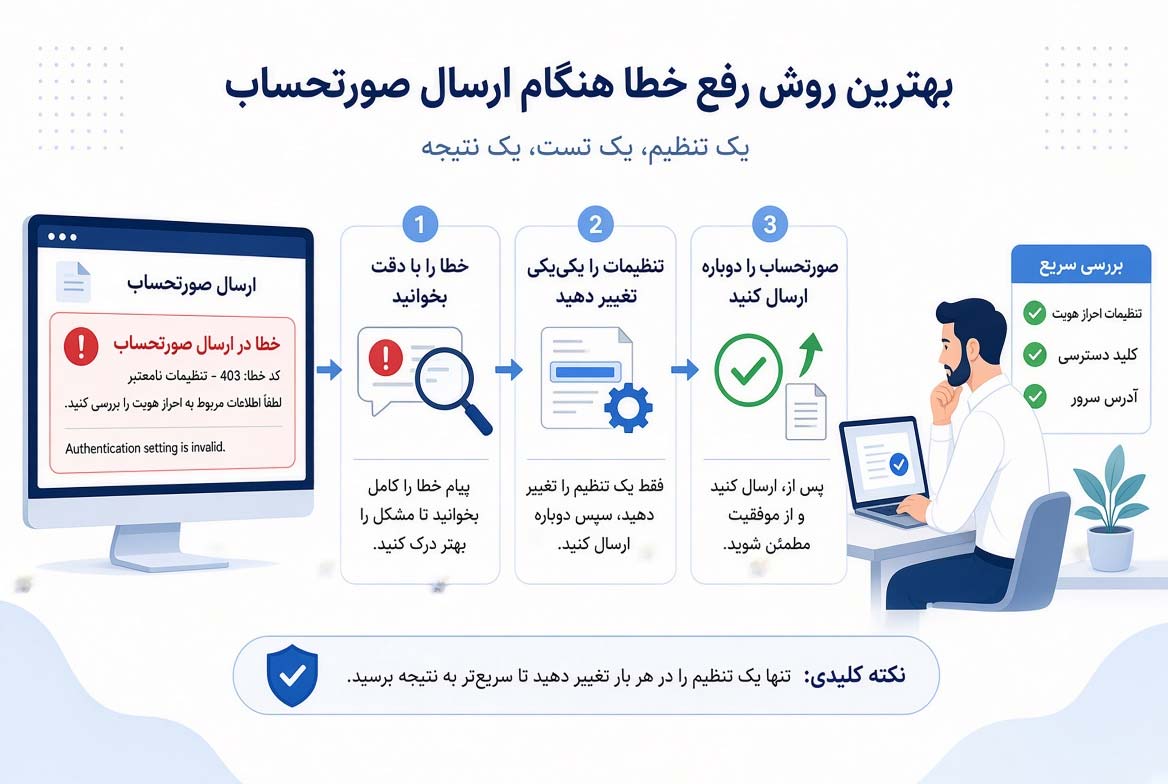
بهترین روش برای رفع خطا چیست؟
اگر خطا مربوط به امکانات یا تنظیمات اختصاصی نرم افزار باشد، مراجعه به راهنمای رسمی یا پشتیبانی همان نرم افزار نیز می تواند سریع تر مشکل را برطرف کند.
اگر نرم افزار حسابداری به سامانه مودیان وصل نشد چه کنیم؟
اگر بعد از انجام تنظیمات، نرم افزار حسابداری به سامانه مودیان متصل نشد یا هنگام ارسال صورتحساب با خطا مواجه شدید، بهتر است قبل از هر اقدامی علت مشکل را پیدا کنید. در بسیاری از موارد، مشکل به یک تنظیم ساده یا واردکردن اشتباه یکی از اطلاعات مربوط می شود و نیازی به انجام دوباره کل فرآیند نیست.
برای پیدا کردن علت مشکل، مراحل زیر را به ترتیب بررسی کنید.
۱. اتصال اینترنت را بررسی کنید
اولین قدم، بررسی اتصال اینترنت سیستم است. اگر اینترنت قطع یا ناپایدار باشد، نرم افزار نمی تواند اطلاعات صورتحساب را به سرویس مربوطه ارسال کند. اگر اینترنت مشکلی ندارد اما ارسال همچنان انجام نمی شود، سراغ مراحل بعد بروید.
۲. شناسه یکتای حافظه مالیاتی را بررسی کنید
شناسه یکتای حافظه مالیاتی واردشده در نرم افزار را با اطلاعات اصلی تطبیق دهید. حتی یک اشتباه در واردکردن این شناسه می تواند باعث ایجاد خطا شود. اگر شناسه را به صورت دستی وارد کرده اید، بهتر است آن را دوباره بررسی کنید.
۳. کلید خصوصی و گواهی را بررسی کنید
اگر خطا مربوط به امضای صورتحساب یا اطلاعات امنیتی است، تنظیمات مربوط به کلید خصوصی و گواهی امضای الکترونیکی را بررسی کنید.
مطمئن شوید فایل یا اطلاعات صحیح در نرم افزار معرفی شده و گواهی مورد استفاده معتبر و مرتبط با مودی است.
۴. اطلاعات مودی را بررسی کنید
مشخصات ثبت شده در نرم افزار را با اطلاعات پرونده مالیاتی مقایسه کنید. هرگونه مغایرت در اطلاعات مودی می تواند در فرآیند ارسال صورتحساب مشکل ایجاد کند. بنابراین بهتر است اطلاعات پایه را قبل از تلاش مجدد بررسی کنید.
۵. شناسه کالا و خدمات را بررسی کنید
اگر مشکل فقط برای بعضی از فاکتورها اتفاق می افتد، اطلاعات کالاها و خدمات همان فاکتورها را بررسی کنید.
ممکن است شناسه کالا یا خدمت اشتباه باشد یا برای یکی از اقلام فاکتور اطلاعات موردنیاز تکمیل نشده باشد.
۶. اطلاعات خریدار را بررسی کنید
در صورتی که صورتحساب مربوط به یک مشتری خاص با خطا مواجه می شود، اطلاعات طرف حساب را بررسی کنید. اطمینان حاصل کنید اطلاعاتی که در نرم افزار ثبت کرده اید صحیح است و با اطلاعات موردنیاز برای صدور صورتحساب الکترونیکی مطابقت دارد.
۷. تنظیمات نرم افزار حسابداری را بررسی کنید
گاهی اوقات اتصال در سامانه درست است اما تنظیمات نرم افزار ناقص مانده است. وارد بخش تنظیمات سامانه مودیان شوید و مواردی مانند روش ارسال، شناسه یکتا، اطلاعات کلیدها و سایر تنظیمات مرتبط را بررسی کنید.
اگر اخیراً نسخه نرم افزار را تغییر داده اید یا آن را به روزرسانی کرده اید، بررسی کنید تنظیمات قبلی همچنان به درستی ذخیره شده باشند.
۸. متن خطا را دقیق بررسی کنید
اگر نرم افزار پیام خطا نمایش می دهد، آن را نادیده نگیرید. متن خطا معمولاً سرنخ مهمی درباره علت مشکل در اختیار شما قرار می دهد.
به جای اینکه چند تنظیم را هم زمان تغییر دهید، ابتدا مشخص کنید خطا مربوط به کدام بخش است و همان مورد را اصلاح کنید.
۹. وضعیت صورتحساب را در سامانه بررسی کنید
اگر صورتحساب از نرم افزار ارسال شده است، وضعیت آن را در کارپوشه نیز بررسی کنید.
گاهی ممکن است ارسال از سمت نرم افزار انجام شده باشد، اما صورتحساب در ادامه با خطا مواجه شود. بنابراین بررسی وضعیت نهایی صورتحساب اهمیت زیادی دارد.
۱۰. از پشتیبانی نرم افزار کمک بگیرید
اگر تمام موارد بالا را بررسی کردید اما مشکل همچنان ادامه داشت، بهتر است با پشتیبانی نرم افزار حسابداری خود تماس بگیرید.
هنگام تماس، متن دقیق خطا، زمان ارسال، نوع صورتحساب و اقداماتی که تا آن مرحله انجام داده اید را در اختیار پشتیبانی قرار دهید. این اطلاعات کمک می کند مشکل سریع تر شناسایی شود.
یک چک لیست سریع برای عیب یابی
اگر بخواهیم تمام این مراحل را خلاصه کنیم، هنگام وصل نشدن نرم افزار حسابداری به سامانه مودیان این موارد را به ترتیب بررسی کنید:
اینترنت → تنظیمات نرم افزار → شناسه یکتای حافظه مالیاتی → کلید و گواهی → اطلاعات مودی → شناسه کالا و خدمات → اطلاعات خریدار → متن خطا → وضعیت صورتحساب در سامانه
با این روش، به جای اینکه کل فرآیند اتصال را از ابتدا انجام دهید، می توانید مرحله ای را که باعث ایجاد مشکل شده پیدا و اصلاح کنید.
روش های اتصال و ارسال صورتحساب به سامانه مودیان چیست؟
برای ارسال صورتحساب الکترونیکی به سامانه مودیان، فقط یک روش وجود ندارد. بسته به نوع کسب وکار، امکانات نرم افزار حسابداری و شرایط مودی، می توان از روش های مختلفی برای ارسال صورتحساب استفاده کرد.
به طور کلی، روش ارسال می تواند به صورت مستقیم، از طریق نرم افزار واسط یا با کمک شرکت های معتمد ارائه کننده خدمات مالیاتی انجام شود.
ارسال مستقیم صورتحساب توسط مودی
در این روش، مودی یا کسب وکار از زیرساخت و نرم افزار مناسب برای ارسال مستقیم صورتحساب های الکترونیکی استفاده می کند.
این روش می تواند برای کسب وکارهایی مناسب باشد که زیرساخت فنی لازم را در اختیار دارند و می توانند تنظیمات مربوط به ارسال، امنیت، کلیدها و مدیریت صورتحساب ها را خودشان انجام دهند.
البته ارسال مستقیم نیازمند دقت بیشتری در تنظیمات و مدیریت فرآیند است و برای همه کسب وکارها لزوماً ساده ترین گزینه نیست.
استفاده از نرم افزار واسط سامانه مودیان
در این روش، یک نرم افزار واسط بین نرم افزار حسابداری و سامانه مودیان قرار می گیرد و اطلاعات صورتحساب را برای ارسال آماده و منتقل می کند.
این راهکار می تواند برای کسب وکارهایی مناسب باشد که نرم افزار حسابداری آن ها به صورت مستقیم امکانات موردنیاز برای ارسال صورتحساب را ندارد یا به دنبال راهکاری ساده تر برای مدیریت ارسال هستند.
در انتخاب نرم افزار واسط باید به امکاناتی مانند پشتیبانی از صورتحساب های مختلف، مدیریت خطا، امکان پیگیری وضعیت ارسال و سازگاری با نرم افزار حسابداری توجه کنید.
استفاده از شرکت معتمد مالیاتی
روش دیگر، استفاده از خدمات شرکت های معتمد ارائه کننده خدمات مالیاتی است. در این حالت، بخشی از فرآیند ارسال و مدیریت صورتحساب های الکترونیکی از طریق زیرساخت ارائه دهنده خدمات انجام می شود.
این گزینه می تواند برای کسب وکارهایی مناسب باشد که تمایل دارند بخش فنی فرآیند ارسال را به یک ارائه دهنده تخصصی بسپارند.
با این حال، قبل از انتخاب این روش باید خدمات، هزینه ها، امکانات، نحوه پشتیبانی و شرایط ارائه سرویس را به دقت بررسی کنید.
کدام روش برای کسب وکار شما بهتر است؟
نمی توان یک روش را برای همه کسب وکارها به عنوان بهترین گزینه معرفی کرد. انتخاب روش مناسب به عواملی مانند حجم صورتحساب ها، نوع نرم افزار حسابداری، امکانات فنی، تعداد کاربران، هزینه و میزان نیاز به پشتیبانی بستگی دارد.
اگر نرم افزار حسابداری شما امکان اتصال و ارسال صورتحساب را دارد، استفاده از قابلیت های داخلی آن می تواند فرآیند حسابداری و ارسال را یکپارچه تر کند. اگر چنین قابلیتی وجود ندارد، می توانید سراغ نرم افزارهای واسط یا خدمات شرکت های معتمد بروید.
نکته مهم در انتخاب روش ارسال
قبل از انتخاب هر راهکاری، فقط به امکان «ارسال فاکتور» توجه نکنید. بهتر است بررسی کنید آیا راهکار موردنظر امکانات لازم برای پیگیری وضعیت صورتحساب، مدیریت خطاها، اصلاح یا ابطال صورتحساب و گزارش گیری را نیز در اختیار شما قرار می دهد یا خیر.
در نهایت، هدف اصلی این است که فرآیند صدور، ارسال و پیگیری صورتحساب الکترونیکی بدون ایجاد کار اضافی و با کمترین احتمال خطا انجام شود.
آیا همه نرم افزارهای حسابداری قابلیت اتصال به سامانه مودیان را دارند؟
خیر، همه نرم افزارهای حسابداری لزوماً امکانات یکسانی برای اتصال و ارسال صورتحساب به سامانه مودیان ندارند. بعضی نرم افزارها این قابلیت را به صورت داخلی ارائه می کنند و برخی دیگر ممکن است برای ارسال صورتحساب به نرم افزار واسط یا سرویس دیگری نیاز داشته باشند.
به همین دلیل، اگر قصد خرید یا تغییر نرم افزار حسابداری را دارید، بهتر است قبل از انتخاب، قابلیت های مربوط به سامانه مودیان را بررسی کنید.
نرم افزار حسابداری متصل به سامانه مودیان
نرم افزار حسابداری متصل به سامانه مودیان چه ویژگی هایی باید داشته باشد؟
یک نرم افزار حسابداری مناسب فقط نباید امکان ارسال صورتحساب را داشته باشد؛ بلکه بهتر است بتواند بخش های مختلف فرآیند را تا حد امکان یکپارچه مدیریت کند.
مهم ترین ویژگی هایی که هنگام انتخاب نرم افزار باید بررسی کنید عبارت اند از:
امکان ارسال مستقیم صورتحساب الکترونیکی: یکی از مهم ترین قابلیت ها، امکان ارسال صورتحساب الکترونیکی از داخل نرم افزار است. این قابلیت باعث می شود کاربر مجبور نباشد اطلاعات فاکتور را دوباره در یک سیستم دیگر وارد کند.
امکان پیگیری وضعیت صورتحساب: پس از ارسال صورتحساب، باید بتوانید وضعیت آن را پیگیری کنید. نرم افزار مناسب بهتر است امکان مشاهده وضعیت ارسال و پاسخ دریافتی را در اختیار کاربر قرار دهد.
مدیریت خطاهای صورتحساب: گاهی یک صورتحساب به دلیل اشتباه در اطلاعات یا تنظیمات با خطا مواجه می شود. وجود پیام خطای واضح و امکان شناسایی صورتحساب های مشکل دار می تواند فرآیند اصلاح را بسیار ساده تر کند.
پشتیبانی از صورتحساب های مختلف: کسب وکارها ممکن است در شرایط مختلف به صدور صورتحساب های متفاوت نیاز داشته باشند. بنابراین بهتر است قبل از انتخاب نرم افزار، بررسی کنید آیا سیستم موردنظر از انواع صورتحساب موردنیاز کسب وکار شما پشتیبانی می کند یا خیر.
مدیریت شناسه های مالیاتی: امکان ثبت و مدیریت اطلاعاتی مانند شناسه کالا و خدمات و سایر اطلاعات موردنیاز صورتحساب، یکی دیگر از قابلیت های مهم نرم افزار حسابداری متصل به سامانه مودیان است.
امکان اصلاح و ابطال صورتحساب: در فرآیند فروش ممکن است بعد از ارسال صورتحساب متوجه اشتباه شوید یا نیاز به اصلاح اطلاعات داشته باشید. بنابراین بهتر است نرم افزار انتخابی امکان مدیریت فرآیندهای مربوط به اصلاح و ابطال صورتحساب را نیز داشته باشد.
گزارش گیری و دسترسی به سوابق: گزارش گیری مناسب باعث می شود بتوانید سوابق صورتحساب های ارسال شده، وضعیت آن ها و اطلاعات مرتبط را راحت تر بررسی کنید.
پشتیبانی مناسب: حتی اگر نرم افزار امکانات کاملی داشته باشد، پشتیبانی مناسب اهمیت زیادی دارد. فرآیند اتصال به سامانه مودیان ممکن است برای بعضی کاربران فنی و پیچیده باشد؛ بنابراین دسترسی به راهنما و پشتیبانی تخصصی می تواند در زمان بروز مشکل بسیار کمک کننده باشد.
قبل از خرید نرم افزار حسابداری چه چیزهایی را بررسی کنیم؟
اگر قصد خرید نرم افزار حسابداری برای استفاده در کنار سامانه مودیان را دارید، فقط به قیمت نرم افزار توجه نکنید. بهتر است این سؤال ها را از شرکت ارائه دهنده بپرسید:
- آیا نرم افزار مستقیماً به سامانه مودیان متصل می شود؟
- آیا ارسال صورتحساب از داخل نرم افزار انجام می شود؟
- آیا امکان مشاهده وضعیت صورتحساب وجود دارد؟
- خطاهای ارسال چگونه نمایش داده می شوند؟
- آیا امکان اصلاح و ابطال صورتحساب وجود دارد؟
- آیا شناسه های کالا و خدمات قابل مدیریت هستند؟
- پشتیبانی نرم افزار در زمینه سامانه مودیان چگونه است؟
- آیا برای استفاده از امکانات سامانه مودیان هزینه جداگانه ای دریافت می شود؟
با بررسی این موارد، می توانید نرم افزاری را انتخاب کنید که فقط برای ثبت فاکتور مناسب نباشد، بلکه فرآیند ثبت، ارسال، پیگیری و مدیریت صورتحساب های الکترونیکی را نیز برای شما ساده تر کند.
اتصال ساده نرم افزار حسابداری چالاک به سامانه مودیان
اگر به دنبال یک نرم افزار حسابداری هستید که فرآیند اتصال به سامانه مودیان را برایتان ساده تر کند، نرم افزار حسابداری چالاک یکی از گزینه هایی است که امکان اتصال و ارسال صورتحساب های الکترونیکی به سامانه مودیان را فراهم می کند. در این نرم افزار می توانید تنظیمات مربوط به سامانه مودیان را انجام دهید و اطلاعات صورتحساب ها را از طریق همان محیط حسابداری مدیریت و ارسال کنید.
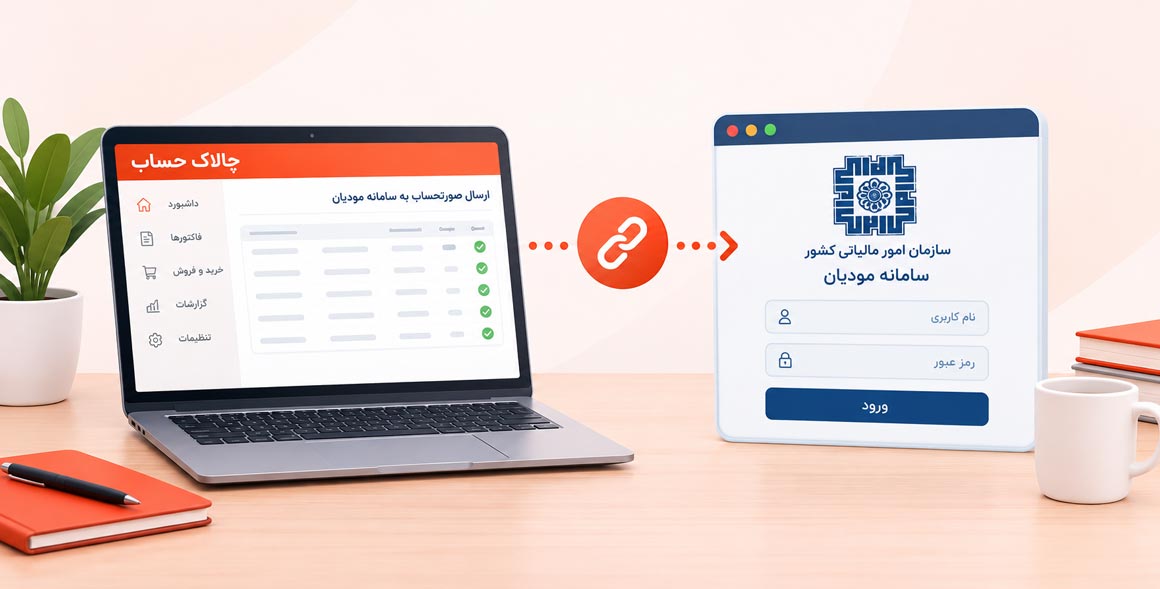
اتصال ساده نرم افزار حسابداری چالاک به سامانه مودیان
این موضوع باعث می شود کاربر برای انجام فرآیندهای مالیاتی، تا حد امکان از ورود دوباره اطلاعات و استفاده از ابزارهای متعدد بی نیاز باشد و مدیریت فاکتورها و صورتحساب های الکترونیکی را ساده تر انجام دهد.
نرم افزار حسابداری متصل به سامانه مودیانتفاوت نرم افزار حسابداری متصل به سامانه مودیان با نرم افزار واسط چیست؟
یکی از سؤال های رایج هنگام انتخاب راهکار مناسب برای ارسال صورتحساب این است که آیا بهتر است از یک نرم افزار حسابداری متصل به سامانه مودیان استفاده کنیم یا یک نرم افزار واسط را در کنار سیستم حسابداری خود قرار دهیم؟
تفاوت اصلی در نحوه مدیریت اطلاعات و فرآیند ارسال صورتحساب است. در نرم افزار حسابداری متصل به سامانه مودیان، اطلاعات فاکتور در همان نرم افزار حسابداری ثبت می شود و امکانات مربوط به آماده سازی و ارسال صورتحساب نیز در همان محیط یا از طریق ارتباط مستقیم نرم افزار انجام می شود. در نتیجه، اطلاعات فروش و حسابداری در یک سیستم متمرکزتر مدیریت می شوند.
اما در روش استفاده از نرم افزار واسط، معمولاً نرم افزار حسابداری و سامانه ارسال صورتحساب دو بخش جداگانه هستند و نرم افزار واسط وظیفه انتقال اطلاعات بین آن ها را بر عهده دارد.
هر دو روش می توانند کاربردی باشند؛ انتخاب بین آن ها به امکانات نرم افزار حسابداری، حجم فعالیت، نیازهای کسب وکار و روش ارسال صورتحساب بستگی دارد.
اگر برایتان یکپارچگی فرآیند حسابداری اهمیت زیادی دارد، بهتر است نرم افزاری را انتخاب کنید که امکانات سامانه مودیان را در کنار سایر قابلیت های حسابداری ارائه دهد. در مقابل، اگر نرم افزار فعلی شما مناسب است اما امکان اتصال به سامانه مودیان را ندارد، استفاده از یک راهکار واسط می تواند گزینه قابل بررسی باشد.
شناسه یکتای حافظه مالیاتی چیست و چگونه دریافت می شود؟
یکی از مهم ترین اطلاعاتی که هنگام اتصال نرم افزار حسابداری به سامانه مودیان به آن نیاز دارید، شناسه یکتای حافظه مالیاتی است. این شناسه برای شناسایی حافظه مالیاتی مودی در فرآیند ارسال صورتحساب های الکترونیکی استفاده می شود و باید در تنظیمات نرم افزار حسابداری به درستی وارد شود.
اگر شناسه یکتای حافظه مالیاتی در نرم افزار ثبت نشده باشد یا شناسه اشتباهی وارد شود، ممکن است صورتحساب ها هنگام ارسال با خطا مواجه شوند. به همین دلیل، بهتر است قبل از انجام تنظیمات نرم افزار، این شناسه را دریافت کرده و در دسترس داشته باشید.
شناسه یکتای حافظه مالیاتی چه کاربردی دارد؟
به زبان ساده، شناسه یکتای حافظه مالیاتی مانند یک شناسه اختصاصی برای حافظه مالیاتی مودی است. هنگام ارسال صورتحساب الکترونیکی، سامانه باید بتواند تشخیص دهد صورتحساب مربوط به کدام مودی و کدام حافظه مالیاتی است.
به همین دلیل، این شناسه در زمان راه اندازی ارتباط بین نرم افزار حسابداری و سامانه مودیان اهمیت زیادی دارد.
شناسه یکتای حافظه مالیاتی را از کجا دریافت کنیم؟
برای دریافت این شناسه، ابتدا باید وارد کارپوشه مودیان شوید و مراحل مربوط به ایجاد و ثبت حافظه مالیاتی را انجام دهید. در این فرآیند، اطلاعات موردنیاز مودی و تنظیمات مربوط به روش ارسال صورتحساب مشخص می شود.
بعد از تکمیل مراحل و ایجاد حافظه مالیاتی، شناسه یکتای مربوط به آن در اختیار مودی قرار می گیرد. سپس می توانید این شناسه را در بخش تنظیمات سامانه مودیان نرم افزار حسابداری وارد کنید.
محل دقیق گزینه ها ممکن است با توجه به تغییرات سامانه یا روش اتصال انتخاب شده متفاوت باشد؛ بنابراین بهتر است هنگام انجام مراحل، راهنمای همان بخش از سامانه را نیز بررسی کنید.
شناسه یکتای حافظه مالیاتی را در نرم افزار حسابداری کجا وارد کنیم؟
بعد از دریافت شناسه، باید آن را در قسمت تنظیمات مربوط به سامانه مودیان در نرم افزار حسابداری وارد کنید. معمولاً بخشی با عنوان هایی مانند «تنظیمات سامانه مودیان»، «حافظه مالیاتی» یا «تنظیمات صورتحساب الکترونیکی» برای این کار وجود دارد.
در این قسمت ممکن است علاوه بر شناسه یکتای حافظه مالیاتی، اطلاعات دیگری مانند کلید خصوصی، گواهی یا تنظیمات مربوط به روش ارسال نیز از شما خواسته شود.
بعد از ثبت اطلاعات، بهتر است یک صورتحساب آزمایشی ارسال کنید تا مطمئن شوید تنظیمات به درستی انجام شده است.
اگر شناسه یکتای حافظه مالیاتی اشتباه باشد چه اتفاقی می افتد؟
یکی از خطاهای رایج هنگام اتصال نرم افزار حسابداری به سامانه مودیان، وارد کردن شناسه اشتباه یا مربوط به حافظه مالیاتی دیگری است. در چنین شرایطی ممکن است صورتحساب به درستی ارسال نشود یا سامانه آن را نپذیرد.
اگر هنگام ارسال فاکتور با خطایی مرتبط با حافظه مالیاتی مواجه شدید، ابتدا شناسه واردشده در نرم افزار را با شناسه موجود در کارپوشه مقایسه کنید. همچنین مطمئن شوید اطلاعات مربوط به مودی و روش ارسال نیز صحیح تنظیم شده باشد.
نکته مهم درباره شناسه یکتای حافظه مالیاتی
شناسه یکتای حافظه مالیاتی را با سایر شناسه های مورد استفاده در سامانه مودیان، مانند شناسه کالا و خدمات یا شناسه منحصر به فرد صورتحساب مالیاتی اشتباه نگیرید. هرکدام از این شناسه ها کاربرد متفاوتی دارند.
بهتر است قبل از شروع اتصال نرم افزار حسابداری، تمام شناسه ها و اطلاعات موردنیاز را آماده کنید. این کار باعث می شود هنگام تنظیم نرم افزار و ارسال اولین صورتحساب، با خطا و رفت وبرگشت های غیرضروری مواجه نشوید.
ویژگی های یک نرم افزار حسابداری مناسب برای سامانه مودیان
انتخاب نرم افزار حسابداری مناسب، می تواند فرآیند ارسال صورتحساب های الکترونیکی را بسیار ساده تر کند. یک نرم افزار خوب فقط نباید امکان اتصال به سامانه مودیان را داشته باشد؛ بلکه باید مدیریت و پیگیری صورتحساب ها را نیز برای کاربر آسان کند.
هنگام انتخاب نرم افزار حسابداری برای سامانه مودیان، بهتر است به این موارد توجه کنید:
- امکان اتصال مستقیم و مطمئن به سامانه مودیان
- ثبت و ارسال آسان صورتحساب های الکترونیکی
- نمایش وضعیت صورتحساب های ارسال شده
- امکان مشاهده و مدیریت خطاهای ارسال
- پشتیبانی از صورتحساب های مختلف مانند اصلاحی و ابطالی
- امکان مدیریت شناسه کالا و خدمات
- تنظیم و مدیریت اطلاعات مربوط به حافظه مالیاتی
- پشتیبانی مناسب و ارائه راهنمایی در زمان بروز خطا
- رابط کاربری ساده و قابل فهم
در کنار امکانات فنی، پشتیبانی نرم افزار نیز اهمیت زیادی دارد. چون در زمان تغییر تنظیمات سامانه یا مواجه شدن با خطاهای ارسال، دسترسی به پشتیبانی مناسب می تواند زمان حل مشکل را کاهش دهد.
سوالات متداول درباره اتصال نرم افزار حسابداری به سامانه مودیان
آیا همه نرم افزارهای حسابداری به سامانه مودیان متصل می شوند؟
خیر. همه نرم افزارهای حسابداری امکانات یکسانی برای ارتباط با سامانه مودیان ندارند. قبل از انتخاب نرم افزار باید بررسی کنید که امکان ارسال صورتحساب الکترونیکی و پیگیری وضعیت آن را داشته باشد.
برای اتصال نرم افزار حسابداری به سامانه مودیان چه چیزهایی لازم است؟
معمولاً باید پرونده مالیاتی و کارپوشه فعال داشته باشید و اطلاعاتی مانند شناسه یکتای حافظه مالیاتی، کلیدهای موردنیاز و اطلاعات کالا و خدمات را آماده کنید. همچنین نرم افزار باید از اتصال به سامانه مودیان پشتیبانی کند.
آیا بعد از اتصال نرم افزار، صورتحساب ها به صورت خودکار ارسال می شوند؟
نحوه ارسال به امکانات و تنظیمات نرم افزار بستگی دارد. در بسیاری از نرم افزارها، کاربر فاکتور را ثبت کرده و سپس با استفاده از گزینه ارسال صورتحساب الکترونیکی، اطلاعات را به سامانه ارسال می کند.
اگر صورتحساب در سامانه مودیان رد شود چه کار کنیم؟
ابتدا باید علت رد شدن صورتحساب را از پیام خطا مشخص کنید. سپس اطلاعاتی مانند شناسه کالا یا خدمت، مشخصات خریدار، اطلاعات مالیاتی و تنظیمات اتصال را بررسی و در صورت نیاز اصلاح کنید.
آیا برای اتصال نرم افزار حسابداری به سامانه مودیان به نرم افزار واسط نیاز داریم؟
الزاماً نه. روش ارسال صورتحساب می تواند با توجه به امکانات نرم افزار و روش انتخاب شده متفاوت باشد. بعضی نرم افزارهای حسابداری امکان ارتباط مستقیم را فراهم می کنند و در برخی شرایط از نرم افزار یا شرکت واسط استفاده می شود.
آیا بعد از ارسال فاکتور باید وضعیت آن را بررسی کنیم؟
بله. ارسال فاکتور به معنی تأیید نهایی آن نیست. بهتر است بعد از ارسال، وضعیت صورتحساب را در نرم افزار یا کارپوشه بررسی کنید تا از پذیرش آن مطمئن شوید.
جمع بندی
اتصال نرم افزار حسابداری به سامانه مودیان در ابتدا ممکن است پیچیده به نظر برسد، اما اگر مراحل آن را به ترتیب انجام دهید، فرآیند قابل مدیریت و ساده ای خواهد بود.
در این راهنما ابتدا با پیش نیازهای اتصال آشنا شدیم، سپس مراحل دریافت و تنظیم اطلاعات موردنیاز، اتصال نرم افزار، ارسال صورتحساب الکترونیکی و بررسی وضعیت آن را بررسی کردیم. همچنین با خطاهای رایج و روش های اولیه رفع آن ها آشنا شدیم.
مهم ترین نکته این است که قبل از شروع کار، اطلاعات مالیاتی، شناسه یکتای حافظه مالیاتی، کلیدهای موردنیاز و اطلاعات کالا و خدمات را آماده کنید و بعد از ارسال هر صورتحساب نیز وضعیت آن را بررسی کنید.
در نهایت، انتخاب یک نرم افزار حسابداری مناسب می تواند بخش زیادی از این فرآیند را ساده تر کند. نرم افزاری که اتصال مناسب، ارسال آسان صورتحساب، پیگیری وضعیت و پشتیبانی قابل قبول داشته باشد، باعث می شود مدیریت امور حسابداری و صورتحساب های الکترونیکی با دردسر کمتری انجام شود.




ارسال دیدگاه