
 چالاک حساب را به منابع منتخب در گوگل اضافه کن
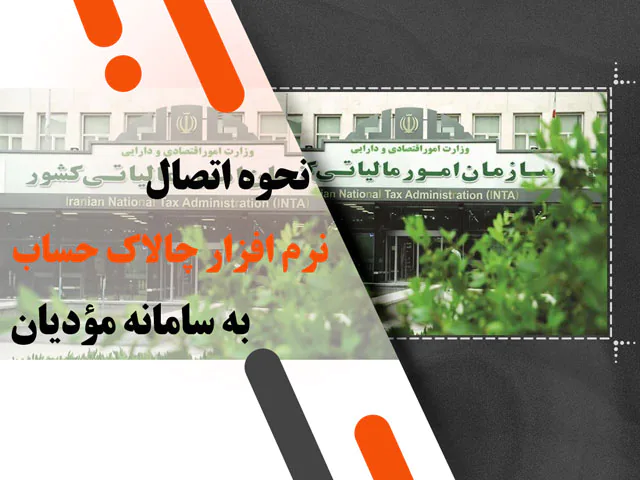
برای اتصال چالاک حساب به سامانه مؤدیان، فعال بودن قابلیت مربوط در نسخه نرمافزار، آماده بودن پرونده و اطلاعات حافظه مالیاتی و کنترل داده صورتحساب اهمیت دارد. ورود موفق به کارپوشه یا ذخیره تنظیمات برنامه، بهتنهایی به معنی پذیرش صورتحساب نیست.
این صفحه چکلیست راهاندازی و کنترل نتیجه در چالاک را توضیح میدهد. نام منوها و جزئیات تنظیمات ممکن است با نسخه تغییر کند؛ برای راهنمای دقیق همان نسخه از پشتیبانی محصول کمک بگیرید و اطلاعات کلید خصوصی یا رمزها را در پیام عمومی نفرستید.
مودی مالیاتی کیست؟#
مودی شخص حقیقی یا حقوقی است که موضوع تکالیف مالیاتی قرار میگیرد. «مودی بودن» با «بدهکار بودن در یک دوره» یکی نیست؛ ممکن است برای درآمدی معافیت یا شرایط خاص وجود داشته باشد ولی تکلیف ثبت یا ارائه اطلاعات همچنان جداگانه بررسی شود. برای تعریف انواع مالیات، راهنمای مالیات چیست به زبان ساده؟ را ببینید.
اینکه شخص مودی است، بهتنهایی مشخص نمیکند برای تمام معاملات باید یک نوع صورتحساب یا یک روش ارسال داشته باشد. وضعیت فعالیت و مقررات مربوط را پیش از تنظیم نرمافزار روشن کنید.
۱. نسخه و روش ارسال را مشخص کنید#
در صفحه رسمی نرم افزار حسابداری سامانه مودیان، قابلیت ارسال صورتحساب معرفی شده است. قبل از خرید یا فعالسازی، نسخه دارای ماژول، هزینه و خدمات آن، الگوهای پشتیبانیشده و مسئولیت نگهداری اطلاعات را تأیید کنید؛ نام قدیمی «طلایی» را معیار امکانات همه نسخههای فعلی نگذارید.
روش ارسال تعیین میکند کدام شناسهها و اطلاعات امضا لازماند. کلید عمومی، کلید خصوصی، فایل درخواست گواهی و گواهی امضای دیجیتال یک چیز نیستند؛ توکن سختافزاری هم نام عمومی هر فایل امضا نیست. فقط اقلام لازم برای روش انتخابی و راهنمای معتبر همان نسخه را آماده کنید.
۲. پرونده، حافظه مالیاتی و داده پایه را تطبیق دهید#
- پرونده و کارپوشه مربوط به همان کسبوکار را انتخاب کنید.
- شناسه حافظه مالیاتی و مشخصات صاحب پرونده را با تنظیمات برنامه تطبیق دهید.
- اطلاعات فروشنده، خریدار در موارد لازم، شناسه کالا/خدمت، واحد و نوع صورتحساب را کنترل کنید.
- مالیات و عوارض، تخفیف و روش تسویه را بر اساس معامله واقعی مشخص کنید؛ مقدار پیشفرض را بدون بررسی نپذیرید.
اگر هنوز روش ارسال و دریافت شناسه را راهاندازی نکردهاید، آموزش عمومی اتصال نرم افزار حسابداری به سامانه مودیان را دنبال کنید. این بخش را دوباره با مراحل عمومی طولانی تکرار نمیکنیم.
۳. تنظیمات چالاک را طبق راهنمای همان نسخه وارد کنید#
پس از آماده شدن پیشنیازها، بخش مربوط به سامانه مؤدیان را در نسخه دارای ماژول باز کنید و شناسهها و اطلاعات لازم را طبق راهنمای پشتیبانی وارد کنید. پیش از تغییر، از اطلاعات حسابداری پشتیبان بگیرید. بهویژه بررسی کنید تنظیمات به پرونده یا مجموعه اطلاعات دیگری مربوط نباشد.
اگر نام فیلد یا روش امضا با آموزش شما متفاوت است، بهجای حدس زدن و وارد کردن فایل در فیلد نامرتبط، نسخه برنامه و متن خطا را با پشتیبانی تطبیق دهید. در تصویر خطا، رمز، کلید خصوصی و اطلاعات حساس را بپوشانید.
۴. آزمون را از ارسال واقعی جدا کنید#
اگر محیط یا روش آزمون رسمی برای نسخه و مسیر شما وجود دارد، ابتدا همان را به کار ببرید. اطلاعات ساختگی را صرفاً برای امتحان، به محیط عملیاتی نفرستید. در ارسال واقعی، معامله و صورتحساب واقعی را با مسئول مربوط کنترل و سپس ارسال کنید.
پیش از ارسال، مبلغ اقلام، تخفیف، مالیات، جمع کل و شیوه پرداخت را با سند فروش تطبیق دهید. از صورتحساب و مشخصات پیگیری آن نسخه قابل مراجعه نگه دارید.
۵. نتیجه نهایی را پیگیری کنید#
| آنچه دیدهاید | چه چیزی را هنوز باید بررسی کنید؟ |
|---|---|
| تنظیمات ذخیره شد | اعتبار اطلاعات و امکان ارسال |
| درخواست ارسال ثبت شد | شناسه پیگیری و نتیجه پردازش |
| خطا یا نتیجه نامشخص | وضعیت درخواست قبلی پیش از ارسال دوباره |
| نتیجه قابل مشاهده | تطبیق وضعیت و جزئیات صورتحساب با سند داخلی |
در قطعی یا تأخیر پاسخ، پشتسرهم همان سند را به شکل جدید نفرستید. ابتدا وضعیت ارسال قبلی و شمارههای پیگیری را بررسی کنید. اصلاح یا ابطال هم باید از مسیر مربوط به همان صورتحساب انجام شود، نه با حذف ساده رکورد داخلی.
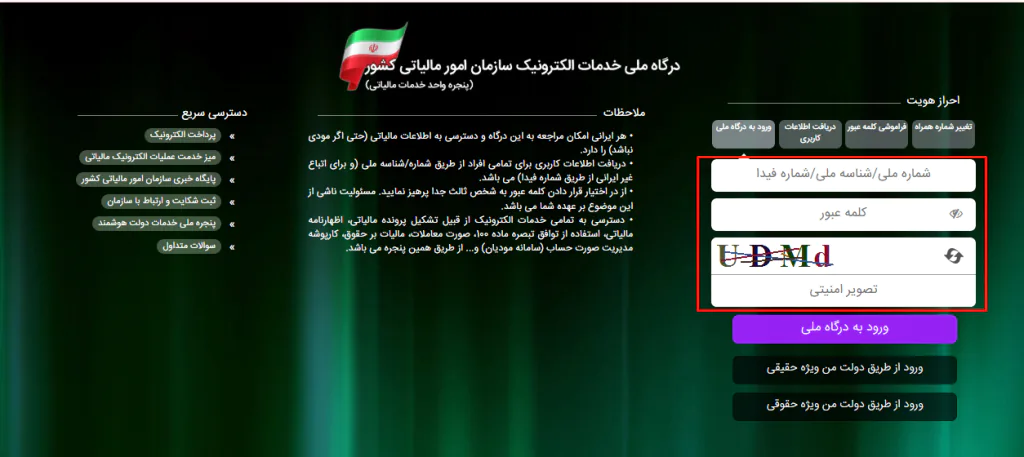
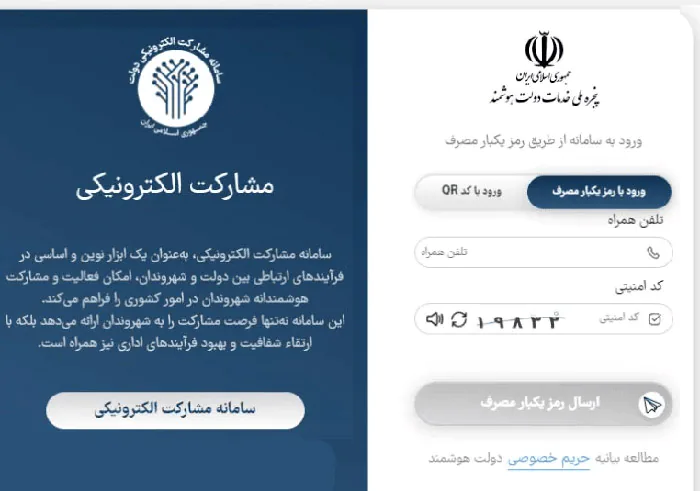
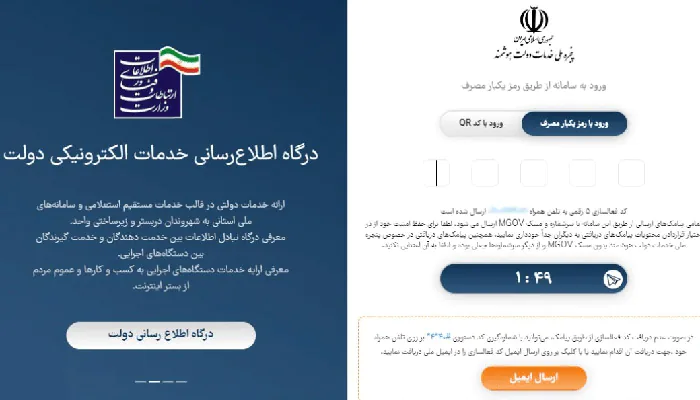
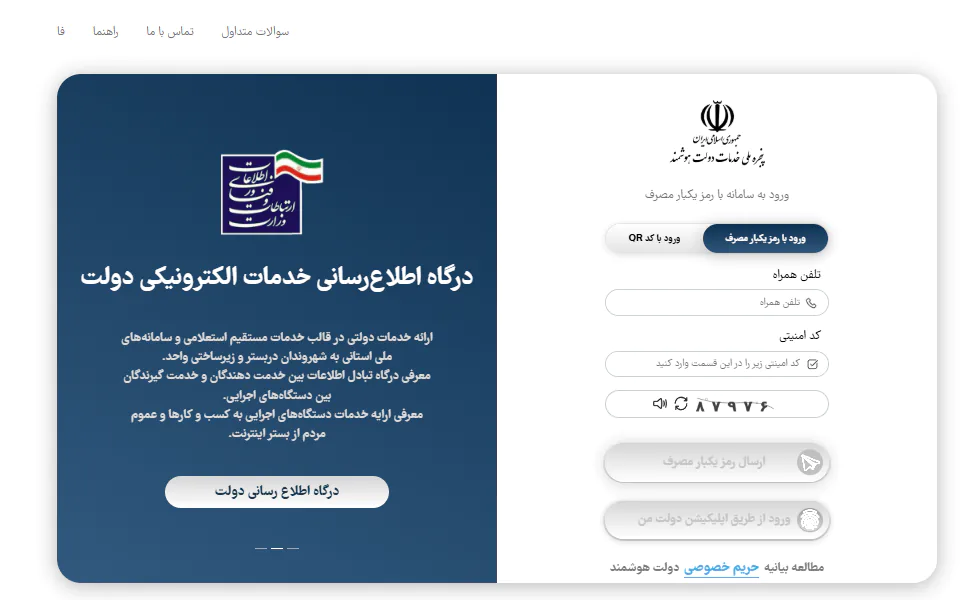
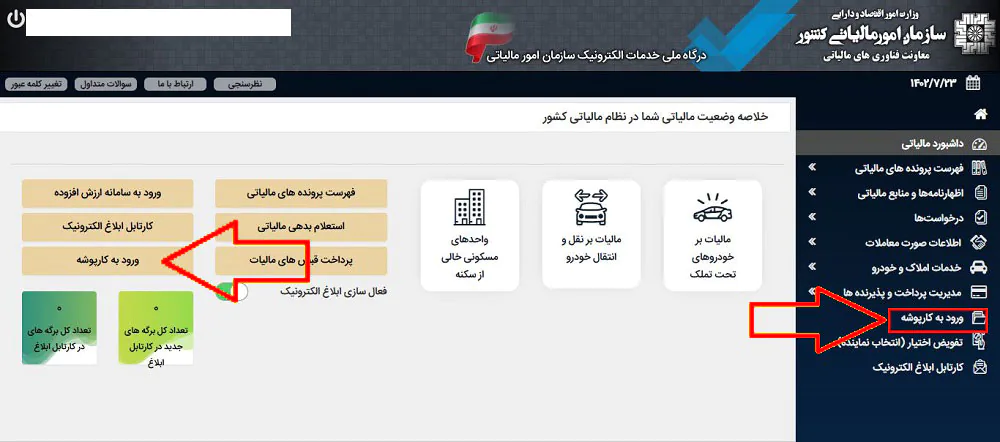
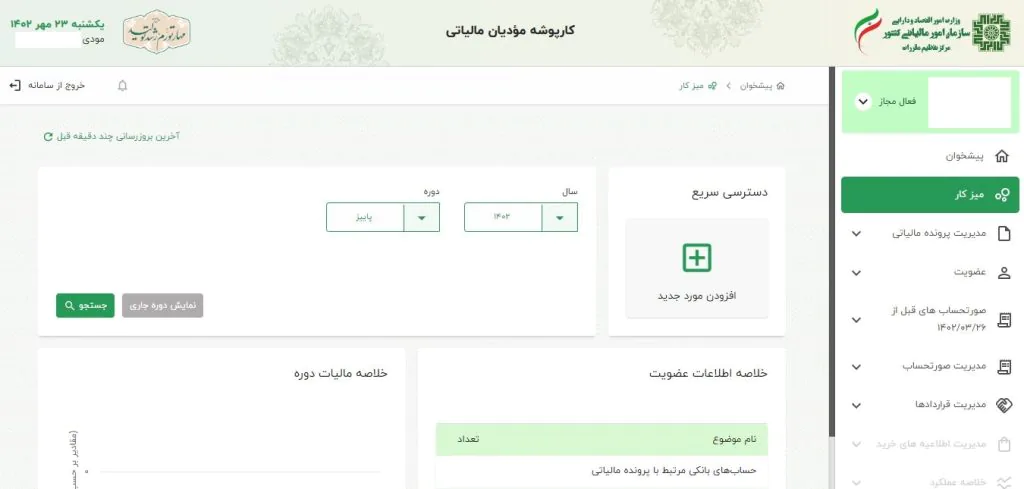
تصاویر نسخه قبلی درگاه؛ صرفاً برای آشنایی#
تصاویر زیر از آموزش قبلی حفظ شدهاند و ممکن است با ظاهر فعلی درگاه یا برنامه یکسان نباشند. وجود این تصاویر، تأیید همه منوها یا مراحل جاری نیست؛ ملاک اجرای تنظیمات، راهنمای نسخه فعلی و پیامهای همان سامانه است.
چکلیست پیش از شروع کار روزانه#
- پرونده و شناسه حافظه درست انتخاب شدهاند.
- اطلاعات کالا/خدمت و طرف حساب کنترل شدهاند.
- صورتحساب واقعی با سند فروش تطبیق دارد.
- وضعیت ارسال قبلی و شناسه پیگیری مشخص است.
- فرد مسئول پیگیری خطا، اصلاح و نگهداری اسناد تعیین شده است.
پرسشهای متداول#
آیا ورود به کارپوشه یعنی چالاک متصل شده است؟#
خیر. ورود فقط دسترسی شما به کارپوشه را نشان میدهد. تنظیمات نرمافزار، ارسال و نتیجه صورتحساب باید جدا کنترل شوند.
آیا برای هر روش باید توکن سختافزاری بخریم؟#
نوع اقلام امضا به روش ارسال و الزامات مربوط وابسته است؛ گواهی، کلید و توکن را مترادف نگیرید. قبل از تهیه ابزار، نیاز همان مسیر را تأیید کنید.
اگر برنامه خطا داد، دوباره ارسال کنیم؟#
ابتدا متن خطا و وضعیت درخواست قبلی را ببینید. ارسال تکراری بدون بررسی نتیجه، میتواند پیگیری و تطبیق اسناد را سختتر کند.