
راهنمای اتصال نرمافزار حسابداری چالاک به فروشگاه اینترنتی و وبسایت
اگر فروشگاه اینترنتی دارید و میخواهید فروش، موجودی کالا و ثبتهای مالی را بدون دوبارهکاری مدیریت کنید، اتصال چالاک حساب به فروشگاه اینترنتی یکی از بهترین راههاست. با این اتصال، اطلاعات بین سایت و نرمافزار حسابداری شما همگام میشود و کنترل امور مالی و انبارداری دقیقتر پیش میرود.
در این مقاله، هم دلیل نیاز به این اتصال را توضیح میدهیم و هم مراحل نصب و راهاندازی را بهصورت گامبهگام آموزش میدهیم تا بتوانید بدون ابهام، فروشگاه خود را به چالاک حساب متصل کنید.
اتصال چالاک حساب به فروشگاه اینترنتی چیست؟
بهطور ساده، این اتصال یعنی نرمافزار حسابداری چالاک حساب بتواند با فروشگاه اینترنتی شما تبادل اطلاعات داشته باشد. نتیجه این کار، ثبت سریعتر فروشها، کاهش خطاهای انسانی و بهروزرسانی بهتر اطلاعات کالا و موجودی است. در عمل، شما بهجای وارد کردن دستی اطلاعات در چند سیستم مختلف، یکبار اطلاعات را مدیریت میکنید و بقیه فرایندها بهصورت منظمتر انجام میشود.
Search intent این موضوع معمولاً آموزشی و کاربردی است؛ یعنی کاربر میخواهد بداند این اتصال چیست، چرا لازم است و دقیقاً چگونه آن را انجام دهد. به همین دلیل، مقاله حاضر هم توضیح مفهومی دارد و هم راهنمای عملی.
چرا باید فروشگاه اینترنتی را به نرمافزار حسابداری متصل کنیم؟
وقتی فروشگاه آنلاین و نرمافزار حسابداری از هم جدا باشند، ثبت سفارشها، کنترل موجودی و گزارشگیری مالی معمولاً زمانبرتر میشود. اتصال این دو بخش، فرایندهای روزانه را سادهتر و دقیقتر میکند.
- جلوگیری از دوبارهکاری و ورود دستی اطلاعات
- کاهش خطای انسانی در ثبت تراکنشها و سفارشها
- مدیریت سریعتر موجودی انبار و اطلاع از وضعیت کالاها
- گزارشگیری دقیقتر از فروش و عملکرد مالی
- هماهنگی بهتر بین تیم فروش، انبار و حسابداری
مزیت این اتصال برای کسبوکارهای آنلاین
برای فروشگاههایی که روزانه سفارشهای متعدد دارند، حتی خطای کوچک در ثبت اطلاعات میتواند به مغایرت در موجودی یا اشتباه در گزارشهای مالی منجر شود. اتصال نرمافزار حسابداری به سایت فروشگاهی کمک میکند اطلاعات فروش با نظم بیشتری ثبت شود و تصمیمگیری مالی بر پایه دادههای دقیقتر انجام شود.
پیشنیازهای اتصال چالاک حساب به فروشگاه اینترنتی
قبل از شروع، بهتر است چند مورد را آماده داشته باشید تا فرایند نصب و اتصال بدون وقفه انجام شود:
- دسترسی به پنل مدیریت وردپرس
- فایل افزونه یا پلاگین اتصال چالاک حساب
- دسترسی به نرمافزار چالاک حساب
- آدرس دقیق سایت فروشگاهی
- امکان ایجاد و دریافت توکن از داخل تنظیمات
آموزش سریع اتصال چالاک حساب به فروشگاه اینترنتی
اگر میخواهید در کوتاهترین زمان اتصال را انجام دهید، کافی است مراحل زیر را بهترتیب انجام دهید:
- دانلود پلاگین وردپرس چالاک حساب
- ورود به بخش مدیریت (ادمین) وردپرس
- نصب و فعالسازی پلاگین از منوی «افزونهها > افزودن جدید»
- ایجاد و کپی کردن توکن از تنظیمات چالاک حساب
- باز کردن نرمافزار چالاک حساب و انتخاب گزینه اتصال به فروشگاه اینترنتی
- وارد کردن توکن و آدرس وبسایت در نرمافزار و ثبت تنظیمات
راهنمای کامل نصب و اتصال چالاک حساب به فروشگاه اینترنتی
در ادامه، مراحل اتصال چالاک حساب به فروشگاه اینترنتی را دقیقتر و همراه با نکات مهم بررسی میکنیم.
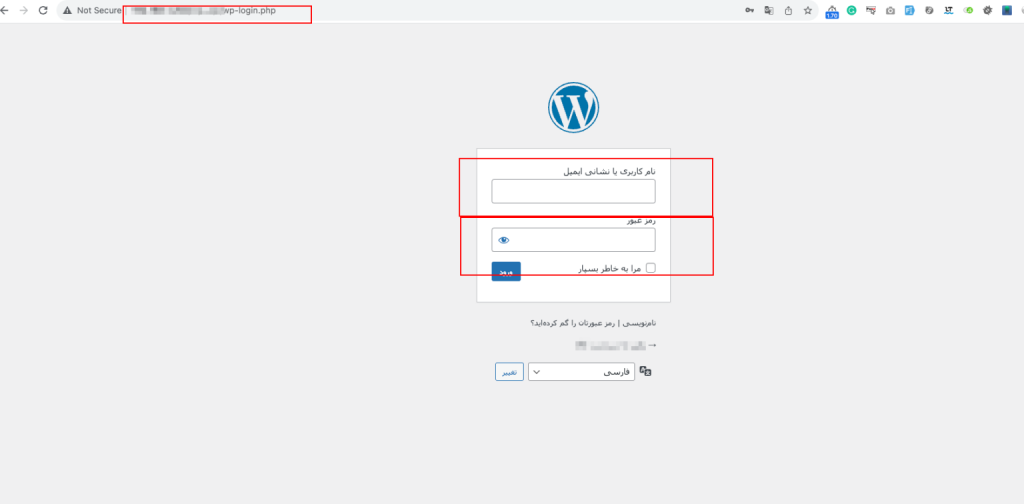
1. ورود به پنل ادمین وردپرس
برای شروع، وارد پنل مدیریت وردپرس شوید. آدرس ورود معمولاً به صورت yourdomain.com/wp-admin است. سپس نام کاربری و رمز عبور را وارد کنید. اگر رمز عبور را فراموش کردهاید، از گزینه «رمز عبور خود را فراموش کردهاید؟» کمک بگیرید.
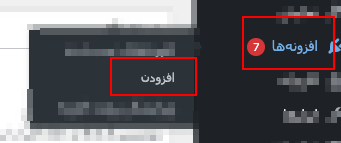
2. ورود به بخش افزونهها
بعد از ورود به پیشخوان، از منوی سمت راست روی «افزونهها > افزودن جدید» کلیک کنید. این بخش برای نصب و مدیریت افزونهها استفاده میشود.
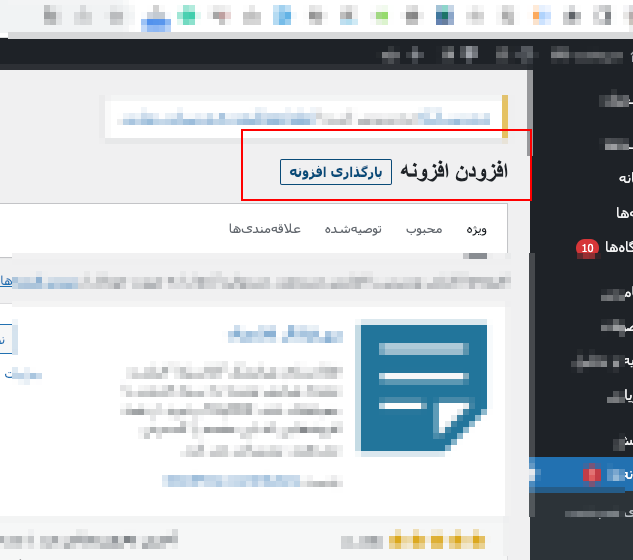
3. افزودن و نصب پلاگین چالاک حساب
در صفحه «افزودن افزونه»، دکمه «بارگذاری افزونه» را انتخاب کنید. سپس فایل پلاگین چالاک حساب را که قبلاً دانلود کردهاید، آپلود کنید و مراحل نصب و فعالسازی را انجام دهید.
دانلود پلاگین اتصال به نرم افزار چالاک حساب
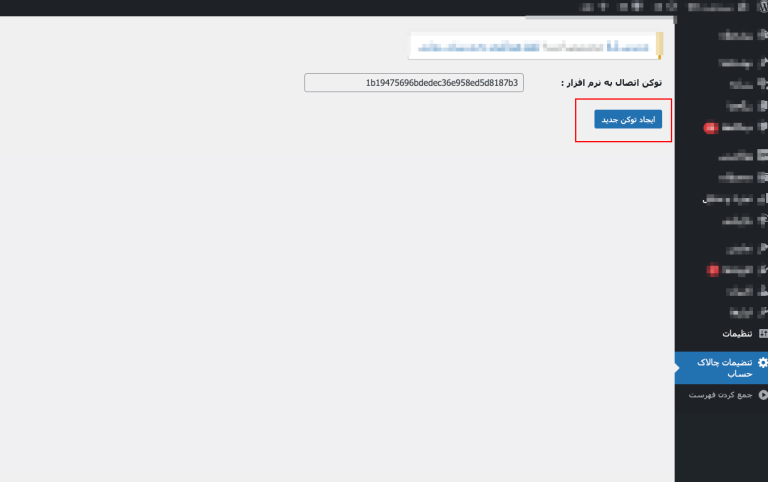
4. ایجاد توکن در تنظیمات پلاگین
بعد از فعال شدن پلاگین، گزینه «چالاک حساب» در منوی وردپرس ظاهر میشود. وارد تنظیمات شوید و روی «ایجاد توکن» کلیک کنید. این توکن برای برقراری اتصال بین نرمافزار و فروشگاه استفاده میشود؛ بنابراین حتماً آن را کپی و در جای امن نگهداری کنید.
نکته: توکن مانند کلید دیجیتال عمل میکند و تضمین میکند که فقط شما بتوانید اطلاعات را همگامسازی کنید.
5. اتصال چالاک حساب به فروشگاه اینترنتی
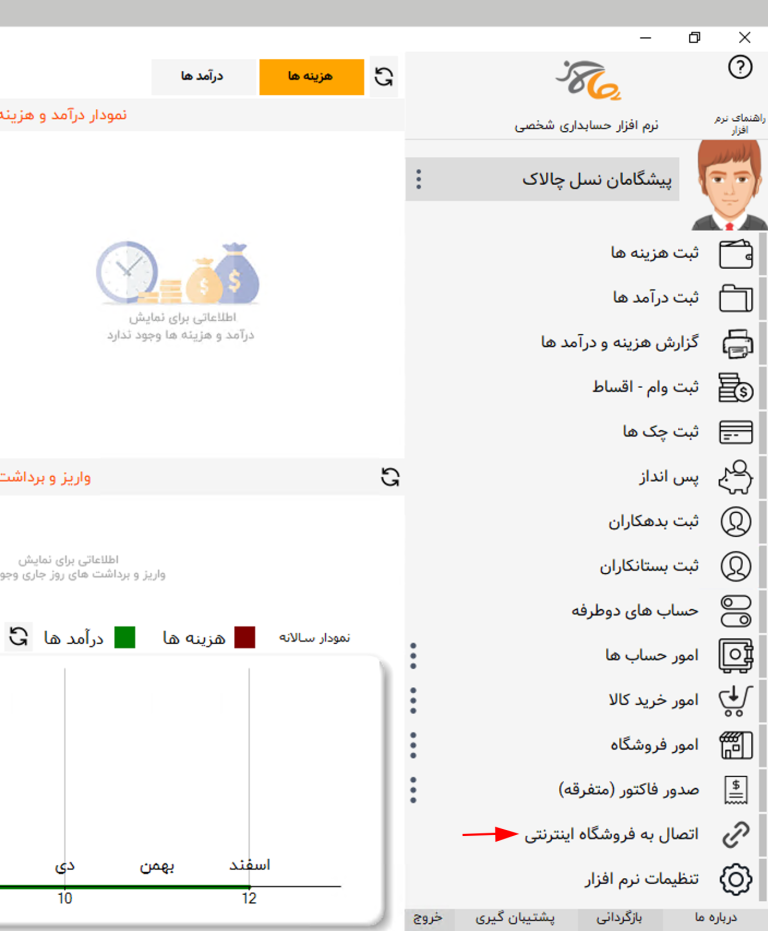
نرمافزار چالاک حساب را باز کنید و از منوی اصلی گزینه «اتصال به فروشگاه اینترنتی» را انتخاب نمایید.
6. وارد کردن توکن و آدرس وبسایت
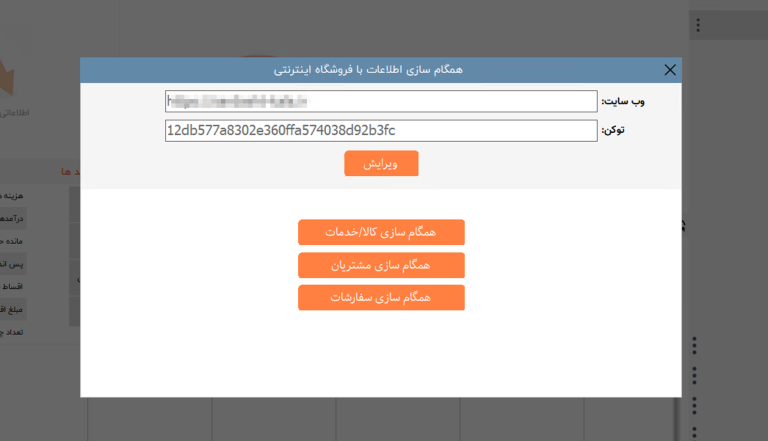
در فرم بازشده، توکن کپیشده و آدرس وبسایت خود را وارد کنید. سپس روی دکمه «ثبت» بزنید تا تنظیمات ذخیره شود. پس از ثبت موفق، اتصال بین نرمافزار و فروشگاه برقرار میشود.
پس از اتصال چه چیزهایی را باید بررسی کنید؟
بعد از انجام اتصال، بهتر است چند مورد را بررسی کنید تا مطمئن شوید تنظیمات درست انجام شده است:
- درستی آدرس وبسایت واردشده
- صحت توکن و کپی شدن کامل آن
- فعال بودن پلاگین در وردپرس
- ثبت شدن تنظیمات در نرمافزار چالاک حساب
- همگام شدن اطلاعات اولیه پس از اتصال
مشکلات رایج اتصال چالاک حساب به فروشگاه اینترنتی و راهحل آنها
در هنگام اتصال ممکن است با برخی خطاها یا اختلالها روبهرو شوید. جدول زیر رایجترین موارد و راهحلهای عملی آنها را نشان میدهد:
| مشکل | توضیح | راهحل |
|---|---|---|
| خطای اتصال | معمولاً به دلیل وارد نکردن صحیح توکن یا آدرس وبسایت | توکن و آدرس را دوباره بررسی و دقیق وارد کنید |
| پلاگین فعال نمیشود | ممکن است با نسخه وردپرس یا افزونههای دیگر ناسازگار باشد | نسخه وردپرس را بررسی کنید و افزونههای تداخلزا را موقتاً غیرفعال کنید |
| دادهها همگام نمیشوند | معمولاً به دلیل کش مرورگر یا افزونههای کش | کش مرورگر و وردپرس را پاک کنید و دوباره همگامسازی را انجام دهید |
اشتباهات رایج هنگام اتصال
بعضی خطاها در ظاهر کوچک هستند اما باعث میشوند اتصال درست انجام نشود یا بعداً در دادهها مشکل ایجاد شود:
- وارد کردن آدرس اشتباه سایت
- کپی ناقص یا اشتباه توکن
- فعال نکردن افزونه بعد از نصب
- نادیده گرفتن تداخل افزونههای کش یا امنیتی
- بررسی نکردن نتیجه اتصال پس از ثبت تنظیمات
جمعبندی
اتصال چالاک حساب به فروشگاه اینترنتی، یک راهحل کاربردی برای مدیریت دقیقتر فروش، موجودی و اطلاعات مالی است. اگر مراحل نصب، ایجاد توکن و ثبت اطلاعات را بهدرستی انجام دهید، میتوانید فرایندهای فروشگاهی خود را منظمتر و کمخطاتر پیش ببرید.
بهطور خلاصه، هرچه دادهها در کسبوکار شما کمتر دستی وارد شوند، دقت حسابداری و سرعت تصمیمگیری بیشتر میشود. برای فروشگاههای آنلاین، این اتصال میتواند یک قدم مهم در جهت حرفهایتر شدن مدیریت مالی باشد.
سوالات متداول
آیا نصب پلاگین چالاک حساب روی وردپرس سخت است؟
خیر، نصب آن مشابه سایر افزونههای وردپرس است و با چند مرحله ساده انجام میشود.
اگر رمز عبور پنل وردپرس را فراموش کرده باشم چه کنم؟
در صفحه ورود وردپرس، روی گزینه «رمز عبور خود را فراموش کردهاید؟» کلیک کنید تا بتوانید رمز جدید بسازید.
توکن چیست و چرا لازم است؟
توکن یک کد امنیتی است که برای برقراری اتصال امن بین نرمافزار چالاک حساب و فروشگاه اینترنتی استفاده میشود.
آیا پس از اتصال امکان مدیریت موجودی کالا وجود دارد؟
بله، موجودی کالاها میتواند همگام شود و شما امکان دریافت گزارشهای دقیقتر را خواهید داشت.
اگر اتصال انجام شد ولی اطلاعات نمایش داده نشد چه کار کنم؟
ابتدا توکن، آدرس سایت و فعال بودن افزونه را بررسی کنید. سپس کش مرورگر و افزونههای کش را پاک کنید و دوباره وضعیت همگامسازی را تست کنید.
“}}




ارسال دیدگاه